Xtream Codes-inloggning fungerar inte: en checklista steg för steg
Xtream Codes-inloggning fungerar inte? En kodverifierad checklista som ordnar de verkliga orsakerna.

Det här gäller en specifik situation. Du har redan en Server, ett Användarnamn och ett Lösenord från en leverantör du har rätt att använda, och inloggningen fungerar inte. Kanske har den aldrig fungerat. Kanske fungerade den förra veckan och slutade. Oavsett vilket är det här ingen guide för att skaffa Xtream Codes-åtkomst. IPTV Expert levererar, säljer eller genererar inte konton av något slag. Det är en checklista för att ta reda på varför inloggningsuppgifter du redan har inte släpper in dig.
Här är den ärliga delen de flesta guider hoppar över. En mediaspelares felskärm kan oftast inte tala om vilken av flera orsaker du har att göra med. Den här kommer inte att låtsas annat. I stället ger den dig en ordning att kontrollera saker i, från billigast att utesluta till svårast. Den talar också tydligt om var checklistan slutar och ett samtal till din leverantör börjar.
Sammanfattning
- IPTV Expert fångar bara ett fel vid sparning: ett tomt obligatoriskt fält, märkt "Mandatory." Allt annat visar sig senare som en identisk "Refresh failed"-skärm — en fel server, en felskrivning, ett nätverk offline, ett utgånget abonnemang, allt likadant.
- Den skärmen kan inte skilja sina egna orsaker åt. Det är inget formuleringsproblem. Appens uppdateringsresultat är ett enkelt lyckat-eller-misslyckat-värde, utan detaljer per orsak vidarebefordrade till skärmen du ser.
- Gå igenom orsaker i ordning: tomma fält, sedan felskrivningar i Server, sedan felskrivningar i Användarnamn/Lösenord, sedan ditt nätverk, sedan din leverantör. Varje steg är billigare att utesluta än nästa.
Vad IPTV Experts inloggningsskärm kan tala om för dig direkt
Öppna skärmen för att lägga till en källa och välj "Xtream Codes." Du ser fyra fält: Namn, Server, Användarnamn, Lösenord. Sparar du med något av de tre sista tomt flaggar IPTV Expert det direkt där. Texten läser "Mandatory," innan du ens lämnar skärmen.
Den kontrollen bekräftar bara att något skrevs in. Den kontrollerar inte om det du skrev är korrekt. Server-fältet får i synnerhet ingen formatkontroll alls. Det skiljer sig från M3U-fliken någon annanstans i samma app, som faktiskt verifierar att URL:en ser ut som en riktig adress innan sparning. Ett Server-värde med ett saknat kolon före porten, eller fel protokoll, räknas ändå som "inte tomt." Det passerar det här steget orört.
Ser du "Mandatory" under ett fält är åtgärden mekanisk: fyll i fältet. Har alla fyra fälten något i sig och inloggningen ändå misslyckas är du förbi den här kontrollen helt. Du är nu i territorium appen inte kan reda ut åt dig — vilket är resten av den här checklistan.
Checklistan: fem orsaker, billigast att utesluta först
När alla fält väl är ifyllda kontaktar IPTV Expert faktiskt servern. Går det utbytet inte igenom hamnar du på en skärm: "Refresh failed," med en Försök igen-knapp. Här är vad som kan orsaka det, i ordningen det snabbast går att kontrollera.
1. En felskrivning i Server-värdet
Det här är den enskilt vanligaste orsaken, och den billigaste att utesluta. Läs igenom Server-värdet tecken för tecken mot vad din leverantör faktiskt skickade. Ett värde som http://host.example.com:8080 behöver protokollet, exakt värden och porten alla korrekta. Ett saknat kolon före porten, ett https där leverantören förväntar http, eller en borttappad siffra ger alla samma generiska fel. IPTV Expert validerar inte Server-fältets format vid sparning. Inget av det här fångas upp förrän det här steget.
2. En felskrivning eller ett oavsiktligt mellanslag i Användarnamn eller Lösenord
Båda fälten är skiftlägeskänsliga. Inget av dem trimmas från oavsiktliga blanksteg. Kopierade du dina inloggningsuppgifter från ett mejl eller en panelsida är det lätt att få med ett inledande eller avslutande mellanslag tillsammans med texten. Det mellanslaget skickas exakt som det klistrades in, som en del av värdet. username_here och username_here (med ett avslutande mellanslag) är olika strängar vad gäller inloggningsutbytet. Kopiera på nytt från originalkällan i stället för att skriva om från minnet. Kontrollera oavsiktliga tecken i endera änden.
En praktisk notering medan du är på den här skärmen: IPTV Experts lösenordsfält döljer inte det du skriver. Täck skärmen, eller undvik att skriva in inloggningsuppgifter där andra kan se över axeln på dig.

3. Ett lokalt nätverks- eller anslutningsproblem
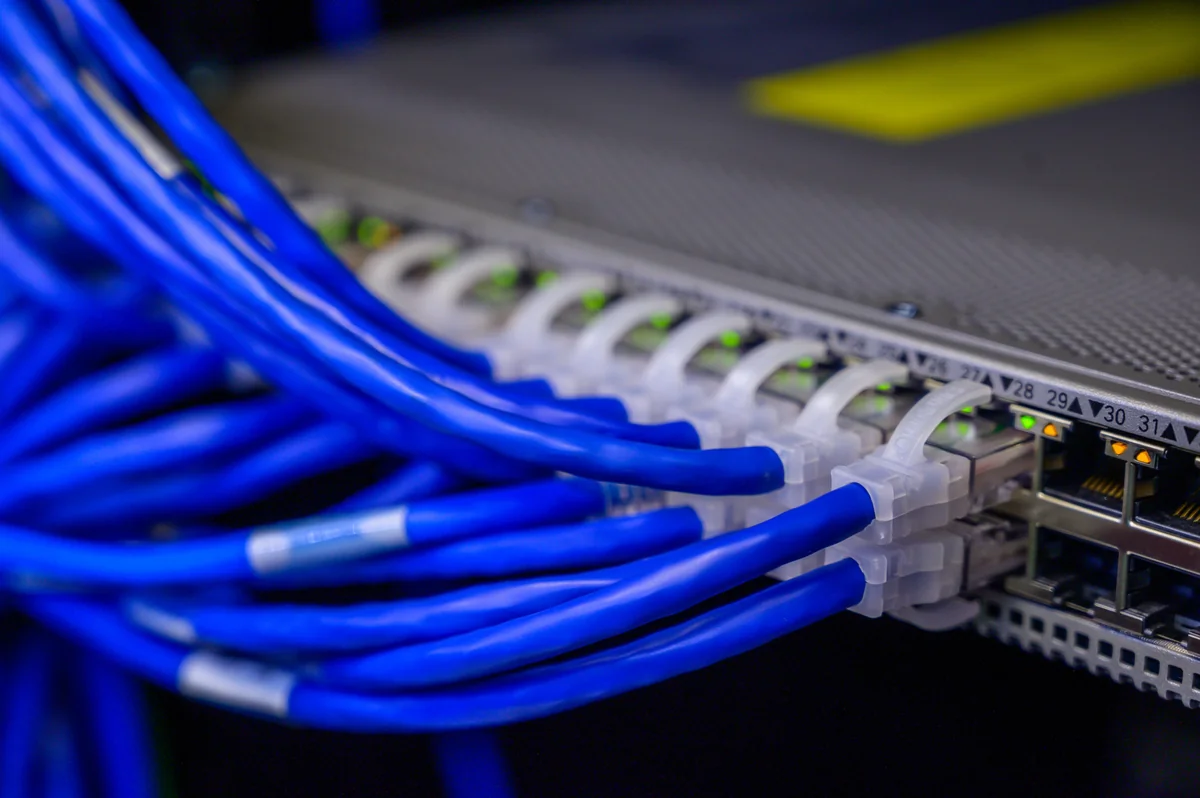
Stämmer både Server-värdet och inloggningsuppgifterna är nästa billigaste sak att utesluta din egen anslutning. Bekräfta att enheten överhuvudtaget har fungerande internet. Försök öppna vilken webbplats som helst i en webbläsare på samma enhet. Fungerar det, prova samma Xtream Codes-inloggning från ett annat nätverk, som en telefons mobildata. Se om resultatet ändras. Ett nätverk som blockerar eller strypar anslutningen på ena sidan kan ge exakt samma "Refresh failed"-skärm som ett fel lösenord.
4 och 5. Kontoproblem på leverantörssidan
Anta att allt ovan stämmer: fält ifyllda, Server och inloggningsuppgifter omverifierade mot originalkällan, nätverket bekräftat fungerande. Det som återstår ligger på din leverantörs sida. Det betyder ett utgånget abonnemang, ett avstängt konto, eller en gräns för samtidiga anslutningar redan uppnådd av en annan enhet inloggad på samma konto. Inget av det här är något du eller IPTV Expert kan bekräfta oberoende. Det är här checklistan slutar och att kontakta din leverantör börjar.
Vad "Refresh failed" faktiskt betyder (och varför den inte kan tala om vilken orsak som gäller)
Här är delen värd att förstå, inte bara följa. IPTV Experts felskärm lyder: "Please verify your internet connection. Double-check your credentials. If the issue persists, contact your content provider for assistance." Det enda meddelandet täcker varje orsak på den här checklistan samtidigt. Det är ett strukturellt faktum om hur appen är byggd, inte ett formuleringsval ett tydligare meddelande skulle kunna åtgärda.
Under den skärmen producerar appens uppdateringssteg ett enkelt lyckat-eller-misslyckat-resultat när det väl är klart med att kontakta servern. Ett fel Server-värde, ett fel lösenord, ett oåtkomligt nätverk och ett utgånget abonnemang kollapsar alla till samma "misslyckades"-utfall när det resultatet når din skärm. Mer detalj finns kortvarigt under själva processen. Men den registreras för teknisk diagnostik, inte vidarebefordrad till skärmen. Så det finns ingen version av det här felmeddelandet, hur det än formuleras, som skulle kunna tala om vilken av de fem orsakerna ovan som faktiskt gällde.
Det gäller också många av panelerna hos Xtream Codes-kompatibla leverantörer själva. En dokumenterad panel-API returnerar ett enda generiskt felmatchningssvar för ett fel användarnamn eller lösenord, utan någon separat signal för ett inaktivt konto (Xtream-UI API-referens). En misslyckad inloggning upptäcks vanligtvis helt enkelt genom frånvaron av kontodetaljobjektet en lyckad inloggning skulle inkludera, snarare än genom ett distinkt fel per orsak (Xtream Codes API — referens för autentisering och kontoinformation). Tvetydigheten är inte unik för någon enskild app.
Det finns en detalj till värd att veta. Även en inloggning som autentiserar korrekt men returnerar ingen användbar kanaldata hamnar ändå på samma "Refresh failed"-skärm. En tekniskt lyckad inloggningskontroll och ett helt felaktigt lösenord kan se identiska ut från din sida.

När du ska sluta testa och kontakta din leverantör
Bekräfta Server-värdet tecken för tecken. Verifiera Användarnamn och Lösenord igen från originalkällan, inte från minnet. Bekräfta att enheten har fungerande internet på minst ett nätverk. När du gjort alla tre har du uttömt vad du själv kan kontrollera. Kontakta då din leverantör och be dem bekräfta tre saker direkt: att kontot fortfarande är aktivt, att det inte nått sin anslutningsgräns, och att serveradressen du har fortfarande är aktuell. En leverantör med riktig support kan kontrollera alla tre från sin sida, på ett sätt ingen klientapp kan.
Är du på ditt tredje eller fjärde försök utan ny information ändrar ytterligare ett försök inte utfallet. Knappen kör bara samma förfrågan igen. Gå vidare till att kontakta din leverantör i stället för att upprepa samma test.

Osäker på om du faktiskt har Xtream Codes-uppgifter?
Allt ovan antar att din leverantör gav dig tre separata värden: en serveradress, ett användarnamn och ett lösenord. Fick du i stället en enda länk har du en M3U-spellista, inte Xtream Codes. Ingenting av den här checklistan gäller på samma sätt. Så lägger du till en M3U-spellista i IPTV Expert täcker den konfigurationen i stället. M3U eller Xtream Codes: vilket IPTV-inloggningsformat bör du använda? går igenom hur du skiljer de två åt om du är osäker på vilket du faktiskt fick.
Har du inte konfigurerat Xtream Codes i IPTV Expert än? Så konfigurerar du Xtream Codes i IPTV Expert täcker de exakta fälten, i den ordning appen frågar efter dem, innan du stöter på ett problem. Vill du ha formatet förklarat från grunden, inklusive hur inloggningsutbytet ser ut och hur du bedömer om en källa är säker? Vad är Xtream Codes? Inloggningsformat, konfiguration och säkerhet täcker det fullständigt.
Vilken nedladdning bör du använda?
Den här checklistan gäller likadant på alla plattformar IPTV Expert finns för. Formuläret med fyra fält och den gemensamma "Refresh failed"-skärmen är identiska mellan enheter. Välj nedladdningen som matchar din enhet:
| Plattform | Nedladdning |
|---|---|
| Android | Google Play |
| iPhone, iPad | App Store |
| Mac | Mac App Store |
| Windows | Microsoft Store |
| Linux | Snap Store |
| Fire TV, Android TV | APK-nedladdning |
Har du redan installerat IPTV Expert och bara behövde gå igenom en misslyckad inloggning är du klar. Installerar du för första gången och är osäker på vilken version som gäller, täcker hela nedladdningsväljaren för IPTV Expert varje enhet som stöds.

IPTV Expert
Titta på din skärm
Ladda ner IPTV Expert för din föredragna plattform.
 Editorial & Product TeamIPTV Expert TeamThe IPTV Expert team documents advanced playback, playlist management, device setup, codecs, EPG and troubleshooting from hands-on testing across supported platforms.
IPTV Expert tillhandahåller, är värd för eller säljer inte kanaler, spellistor eller prenumerationer.