Så lägger du till en M3U-spellista i IPTV Expert (Android, TV, Windows, Mac)
Lägg till en M3U-spellista i IPTV Expert med 2 fält på Android, iOS, Fire TV, Android TV, Windows, Mac och Linux, plus vad du kollar när den inte laddar.
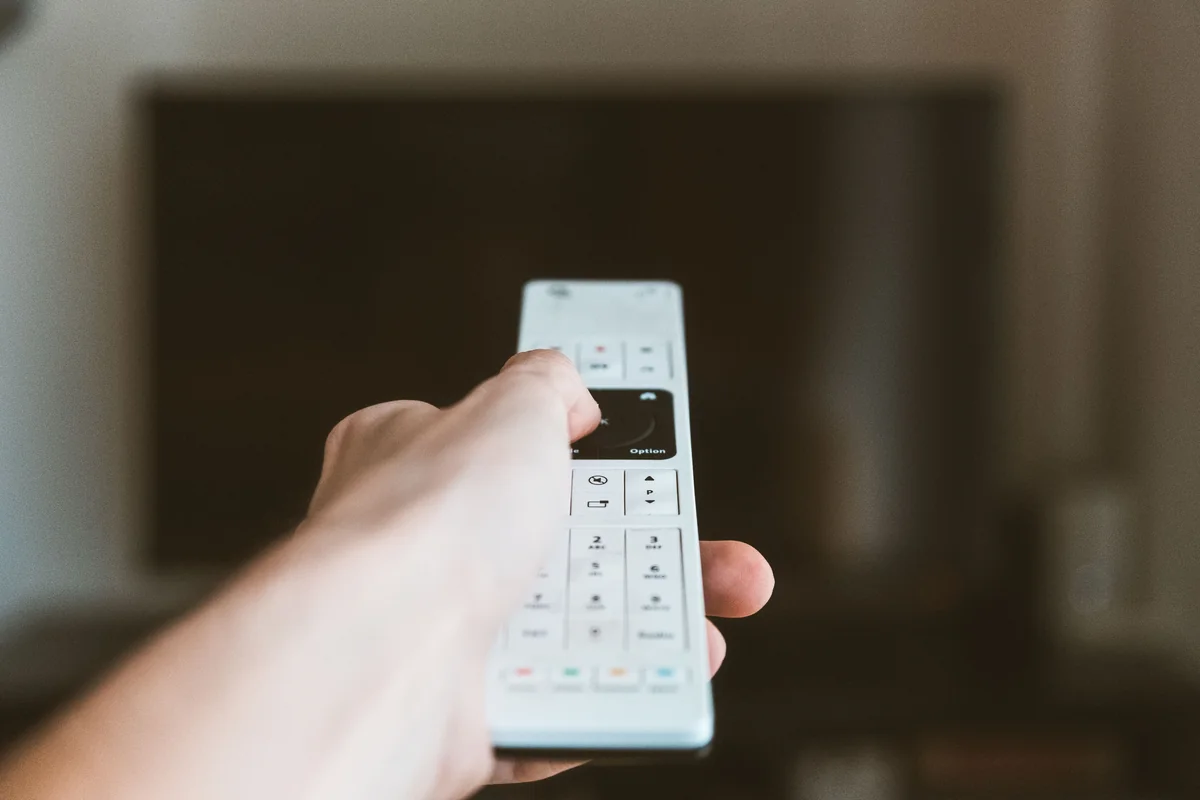
En M3U-spellista är bara en URL. Det som skiljer sig mellan olika enheter är inte informationen du fyller i, utan skärmen runt omkring. IPTV Expert frågar efter samma två fält överallt: ett namn och en URL. Det som skiljer sig är hur du skriver in dem.
Den här guiden går igenom flödet för att lägga till en källa på varje plattform som IPTV Expert finns för, och förklarar sedan vad som faktiskt händer efter att du sparat. När du är klar vet du hur du skiljer en felskrivning från ett verkligt inläsningsproblem.
Sammanfattning
- IPTV Expert behöver bara ett namn och en URL för att lägga till en M3U- eller M3U8-källa — det finns ingen lokal filimport.
- Mobil och dator använder samma inline-formulär. Android TV och Fire TV öppnar i stället ett separat skärmtangentbord.
- Att spara kontrollerar bara att URL:en är korrekt formaterad. Appen hämtar och tolkar sedan själva spellistan innan den räknas som inläst.
Vad behöver du innan du börjar?
Du behöver en sak: en giltig M3U- eller M3U8-URL från en källa du har rätt att använda. IPTV Expert levererar inte kanaler, spellistor eller abonnemang. Appen spelar upp det som en källa du redan har tillhandahåller.
Vet du inte ännu vilken spelare du ska installera? De bästa gratis IPTV-spelarna 2026 jämför IPTV Expert med andra gratisalternativ innan du bestämmer dig.
Fick du inloggningsuppgifter från din leverantör i stället för en enskild spellistlänk? Då handlar det troligen om Xtream Codes eller en Stalker Portal, inte en vanlig M3U-URL. De använder en annan installationsskärm med andra fält. Är du fortfarande osäker på vad en M3U-fil egentligen innehåller eller hur den är uppbyggd? Vad är en M3U-spellista? Format, exempel och installation går igenom själva formatet innan du kommer till installationsstegen nedan.
En sak till är värd att veta i förväg: IPTV Expert tar emot en spellist-URL, inte en lokal fil. Om leverantören bara skickade en nedladdad .m3u-fil måste du lägga upp den någonstans där den går att nå via en URL innan du kan lägga till den som källa.
Interaktionen skiljer sig mellan enhetsfamiljer, även om fälten i botten är desamma:
| Enhetsfamilj | Inmatningsmetod | Fält som visas |
|---|---|---|
| Android, iOS | Fält på skärmen, tryck för att skriva | Namn, URL |
| Windows, Mac, Linux | Fält i ett centrerat fönster | Namn, URL |
| Fire TV, Android TV | Fullskärmstangentbord, styrs med fjärrkontrollen | Namn, URL |
Lägg till en M3U-spellista på Android och iOS
På Android och iOS är det att lägga till en spellista ett enda formulär med två fält: Namn och URL. Öppna appen, gå till att lägga till en ny källa, låt alternativet M3U/M3U8 vara valt och fyll i båda fälten.
Skriv ett namn du känner igen senare. Det är bara en etikett för din egen skull, inget som leverantören tilldelar. Klistra sedan in hela URL:en exakt som du fick den, utan extra mellanslag eller radbrytningar.
Ett tomt fält flaggas direkt när du försöker spara. Detsamma gäller en URL som inte är korrekt formaterad. Inget av felen betyder att något är trasigt — båda kräver bara en extra koll innan du försöker igen.

När båda fälten godkänns sparar du källan. Härifrån går appen vidare till en laddningsskärm — mer om vad den skärmen faktiskt kontrollerar nedan.
Installerar du IPTV Expert för första gången på en telefon eller platta, använd nedladdningslänken för Android eller iOS i stället för en generell länk.
Lägg till en M3U-spellista på Windows, Mac och Linux
Datorversionen använder samma formulär som mobilen, bara placerat i ett centrerat fönster i stället för en fullskärmsvy. Det är samma app under huven och samma två fält (Namn och URL), inte en separat datorversion med egna särdrag.
Den konsekvensen spelar roll om du hanterar källor på både telefon och dator: det du skriver i på en plattform beter sig likadant på den andra, eftersom valideringslogiken är gemensam. Skriv namnet, klistra in URL:en och spara precis som beskrivet ovan.
Windows, Mac och Linux har varsin officiell nedladdning för IPTV Expert. Välj den som matchar datorn du installerar på.
Hur lägger du till en M3U-spellista på Android TV och Fire TV?
Fälten är fortfarande bara Namn och URL. Det som skiljer sig på en TV är hur du skriver in i dem. Att markera ett fält med fjärrkontrollen ger dig ingen markör i raden. I stället öppnas ett separat, fullskärmigt skärmtangentbord.
Skriv värdet med det tangentbordet och bekräfta för att stänga det. Fokus återgår automatiskt till formuläret, men hamnar på en bekräfta-knapp snarare än tillbaka i textfältet. Därifrån kan du gå direkt till nästa fält eller spara med fjärrkontrollen. Det är ett medvetet tvåstegsflöde, inte en genväg runt att skriva med en pilknappsstyrd markör.

Spara när båda fälten är ifyllda. Samma laddningssteg som beskrivs nedan gäller även här — TV-versionen delar den logiken med mobil och dator.
Hämta versionen för Fire TV och Android TV innan du börjar om du inte redan har installerat IPTV Expert på din TV.
Vad händer efter att du sparat en M3U-spellista?
Att spara en källa betyder inte att den fungerar än. IPTV Expert kontrollerar URL:en i två separata steg. Bara det andra steget bekräftar att spellistan faktiskt laddas in.
Den första kontrollen sker direkt när du sparar: är detta en korrekt formaterad, absolut URL med en giltig värd? Det är bara en strukturell kontroll. Den tittar inte på filändelsen och försöker inte hämta något än. Klarar URL:en den kontrollen tar appen dig direkt till en laddningsskärm.
Den laddningsskärmen är det riktiga testet. IPTV Expert laddar ner spellistan från URL:en du angav och tolkar den. Bara en lyckad nedladdning som faktiskt innehåller kanaler räknas som en inläst källa. Misslyckas hämtningen, eller om filen laddas ner men inte innehåller något användbart, hamnar du i ett felläge med ett alternativ att försöka igen i stället för en fungerande källa.
Varför laddas inte min M3U-spellista?
Ett misslyckat inläsningsförsök beror nästan alltid på en av två saker: ett sparfel du kan åtgärda direkt, eller ett fel i själva hämtningen. Börja med att avgöra vilken av de två kontrollerna ovan som misslyckades. Ett sparfel (tomt fält, uppenbart felaktig URL) dyker upp direkt, innan du ens når laddningsskärmen. Ett hämtningsfel innebär att URL:en såg korrekt ut men att den faktiska hämtningen inte lyckades.
Gå igenom det i den här ordningen:
- Kontrollera att URL:en kopierades i sin helhet. Ett enda saknat tecken, en radbrytning eller ett mellanslag i slutet är den vanligaste orsaken till ett till synes obegripligt fel.
- Öppna URL:en direkt i en webbläsare. Misslyckas det där också ligger problemet i länken eller leverantörens server, inte i IPTV Expert.
- Kontrollera om länken har gått ut eller bytts ut. Vissa leverantörer roterar spellist-URL:er regelbundet, så ett sparat bokmärke kan bli inaktuellt av sig självt.
- Försök igen från laddningsskärmen. Det kostar ingenting att försöka igen och löser de flesta tillfälliga nätverksstrul utan att du behöver ändra något du skrivit in.
Det är allt som ingår i att lägga till en M3U-spellista i IPTV Expert: två fält, en kontroll i två steg och en kort lista att gå igenom om den inte laddas. Väljer du fortfarande vilken plattform du ska installera på, börja med hela nedladdningsväljaren för IPTV Expert och välj versionen som matchar din skärm.

IPTV Expert
Titta på din skärm
Ladda ner IPTV Expert för din föredragna plattform.
 Editorial & Product TeamIPTV Expert TeamThe IPTV Expert team documents advanced playback, playlist management, device setup, codecs, EPG and troubleshooting from hands-on testing across supported platforms.
IPTV Expert tillhandahåller, är värd för eller säljer inte kanaler, spellistor eller prenumerationer.