Có thể dùng IPTV Expert trên TV Samsung không? Các lựa chọn được hỗ trợ
IPTV Expert không có app Tizen cho Samsung. Đây là con đường trung thực: cast từ điện thoại trên TV Samsung hỗ trợ Cast.
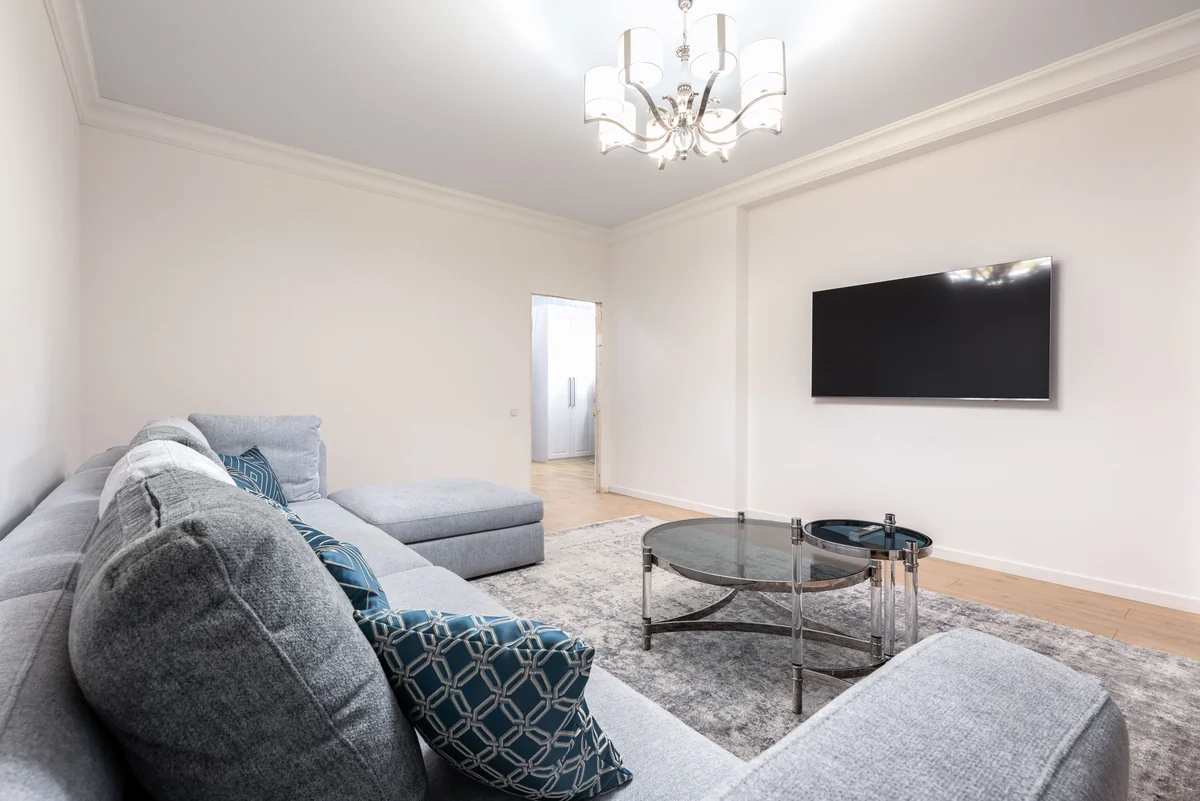
IPTV Expert không có app Tizen cho Samsung. Không có trang niêm yết nào trong Smart Hub của Samsung. Cũng không có đường sideload nào, khác với trên Fire TV. Đó là câu trả lời trực tiếp. Nhưng đó không phải toàn bộ câu chuyện. Tùy vào tuổi đời và firmware của TV bạn, bạn có một trong hai con đường thực sự hoạt động để xem IPTV Expert trên màn hình Samsung. Hướng dẫn này chỉ trình bày những con đường thực sự đứng vững.
Điểm chính
- IPTV Expert không có app Tizen gốc cho Samsung. Đừng tìm nó trong Smart Hub — nó không có ở đó, và không có gì trong hướng dẫn này yêu cầu bạn sideload một app như vậy.
- Nếu TV Samsung của bạn hỗ trợ Google Cast (các model từ 2024 trở đi, đang mở rộng sang một số model 2023 qua cập nhật firmware), bạn có thể cast IPTV Expert trực tiếp từ điện thoại, máy tính bảng hoặc máy tính — không cần thêm phần cứng.
- Nếu TV Samsung của bạn chưa hỗ trợ Google Cast, hãy cắm thêm một hộp Android TV, que Google TV hoặc thiết bị Fire TV. IPTV Expert đã có sẵn bản dựng Android TV gốc chính xác cho thiết lập đó.
IPTV Expert có app Tizen cho Samsung không?
Không. TV thông minh Samsung chạy Tizen. Đó là một hệ điều hành khác với Android TV, Fire TV hay Google TV, và cũng được kiểm soát hoàn toàn khác. Một app phải được gửi lên, xét duyệt và xuất bản riêng cho kho Samsung Apps trên Tizen. Đó là một bản dựng riêng biệt so với app Android mà hầu hết người dùng IPTV Expert cài đặt. IPTV Expert chưa xuất bản một bản như vậy. Tìm kiếm trong kho ứng dụng riêng của Samsung không cho ra kết quả nào. Thay vào đó, có một số app IPTV không liên quan tồn tại ở đó, không app nào trong số đó là IPTV Expert.
Điều đó quan trọng vì một lý do thực tế. Nếu một trang web hay diễn đàn bảo bạn "sideload IPTV Expert lên TV Samsung," nó đang mô tả một quy trình không áp dụng ở đây. Nền tảng Tizen của Samsung không hỗ trợ kiểu sideload từ nguồn không xác định như Fire TV cho phép. Cũng không có bản dựng Tizen IPTV Expert chính chủ nào để sideload ngay từ đầu. Hãy bỏ qua lời khuyên đó. Dùng một trong hai con đường dưới đây thay vào đó.
Con đường 1: cast IPTV Expert từ điện thoại hoặc máy tính của bạn
Samsung đã và đang tích hợp hỗ trợ Google Cast gốc trực tiếp vào TV của họ. Casting "có sẵn bắt đầu từ các model TV thông minh 2024," theo trang sản phẩm của chính Samsung, với các bộ U8000F trở lên năm 2025 được hỗ trợ hiện nay. Samsung nói thêm rằng "phạm vi model rộng hơn" sẽ có tính năng này "qua các bản cập nhật phần mềm" (Samsung, 2026). Các báo cáo độc lập chỉ ra firmware đứng sau đợt triển khai: One UI Tizen v2115 (2115.3 trở lên). Nó bắt đầu đến các TV vào tháng 4/2026. Phạm vi bao gồm mọi model Neo QLED, OLED và Crystal UHD năm 2026, cộng thêm dòng S90D, S95D và QN 2024–2025. Một số flagship 2023 như S90C và S95C cũng đang được mở rộng dần dần (XDA Developers, 2026).
Nếu TV của bạn thuộc nhóm đó, bạn hoàn toàn không cần một app trên TV. Các app iPhone, iPad, Android, macOS và Windows của IPTV Expert đã có sẵn nút Cast. Nó kết nối với bất kỳ thiết bị nhận Google Cast nào trên mạng của bạn. Một TV Samsung hỗ trợ Cast chính xác là như vậy.
Kiểm tra xem TV Samsung của bạn có hỗ trợ Google Cast không
- Mở cài đặt TV Samsung của bạn và tìm phiên bản phần mềm hoặc firmware. Xem dưới Settings > Support > Software Update hoặc Settings > General > About This TV, tùy vào menu của bạn.
- So sánh nó với One UI Tizen v2115.3 trở lên. Google Cast có khả năng đã có sẵn nếu TV của bạn là model 2024 trở lên với bản cập nhật mới nhất đã cài.
- Chưa có bản cập nhật firmware cho model 2023? Samsung mô tả đây là một đợt triển khai dần dần. Hãy kiểm tra lại định kỳ. Không có ngày cố định nào được đảm bảo cho mọi máy.
Cast IPTV Expert lên một TV Samsung hỗ trợ Cast
Hướng dẫn của chính Samsung cho tính năng này rất đơn giản, và áp dụng trực tiếp cho IPTV Expert: "Chạm vào biểu tượng Cast trong app và chọn TV Samsung để bắt đầu cast" (Samsung, 2026). Samsung cũng liệt kê các yêu cầu cơ bản. Bạn cần một điện thoại Android chạy Android 6 trở lên, hoặc một iPhone chạy iOS 12 trở lên. Điện thoại, máy tính bảng hay máy tính của bạn phải cùng mạng Wi-Fi với TV.
- Xác nhận điện thoại hoặc máy tính của bạn và TV Samsung đang cùng mạng Wi-Fi.
- Mở IPTV Expert và bắt đầu phát một nguồn, hoặc mở menu Cast của app.
- Chọn biểu tượng Cast bên trong IPTV Expert.
- Chọn TV Samsung của bạn từ danh sách thiết bị có sẵn.
- Việc phát lại tiếp tục trên TV. Dùng các điều khiển trên thiết bị của IPTV Expert để tạm dừng, tua hoặc dừng.
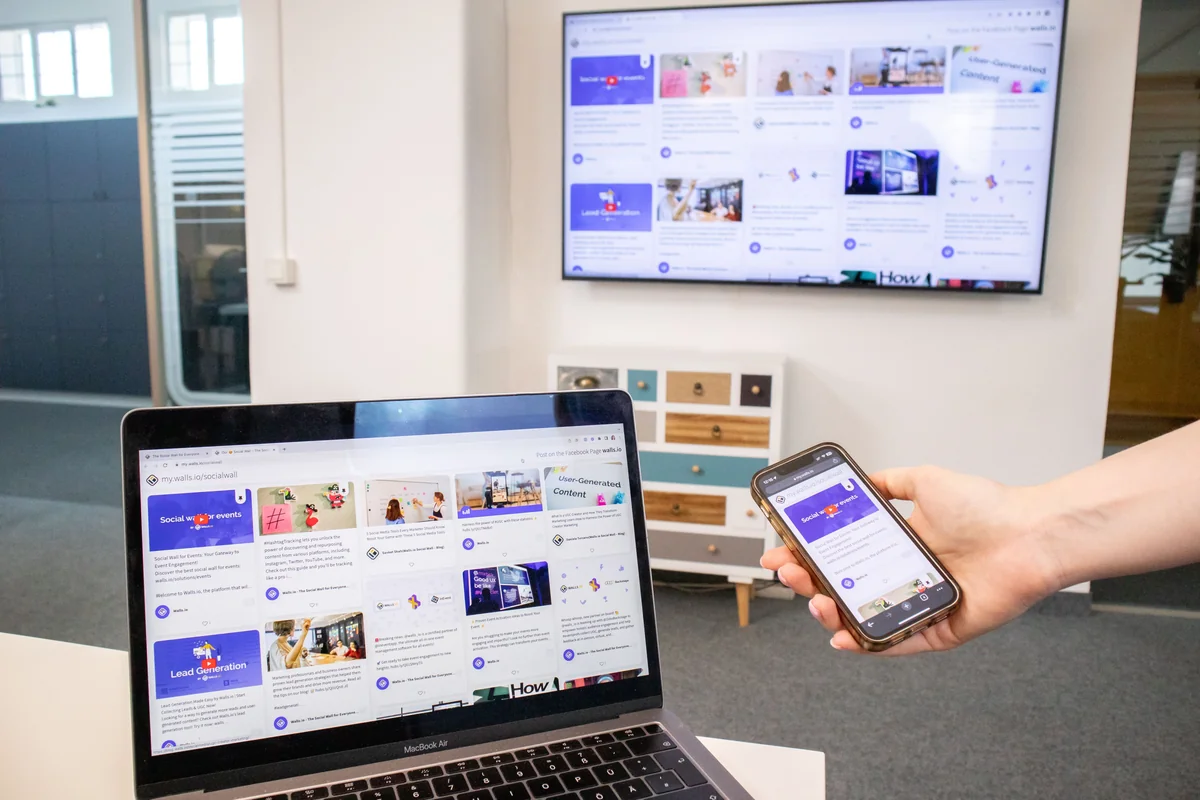
Casting làm được và không làm được gì
Casting gửi luồng video và các điều khiển phát lại đến TV Samsung của bạn. Nó không cài đặt IPTV Expert trên chính TV. Điện thoại, máy tính bảng hay máy tính của bạn vẫn là một phần của vòng lặp. Đóng IPTV Expert hoặc mất kết nối mạng của nó có thể làm gián đoạn việc phát lại, vì TV không chạy một bản sao độc lập của app. Hãy nghĩ về nó như việc TV trở thành màn hình thứ hai cho IPTV Expert, không phải một bản cài đặt thiết bị hoàn toàn riêng biệt. Đó là hành vi Google Cast bình thường. Đây không phải một hạn chế riêng của IPTV Expert.
Con đường 2: thêm một thiết bị streaming ngoài
TV Samsung của bạn có thể ra đời trước Google Cast, hoặc bản cập nhật firmware của nó có thể chưa đến. Dù trường hợp nào, lựa chọn trung thực là thêm một thiết bị ngoài nhỏ. Đừng chờ đợi, và đừng cố ép một lần cài đặt không tồn tại. IPTV Expert đã có sẵn một bản dựng Android TV riêng. Đây là cùng bản dựng dùng trên các hộp Android TV, thiết bị Google TV và một số phần cứng Fire TV, nên đây không phải một cách lách được phát minh riêng cho hướng dẫn này. Đó là cùng đường cài đặt IPTV Expert đã ghi lại cho các nền tảng đó.
Các thiết bị hoạt động được
- Hộp hoặc que Android TV hay Google TV. Cắm nó vào bất kỳ cổng HDMI trống nào trên TV Samsung của bạn, sau đó chuyển đầu vào của TV và thiết lập nó như bất kỳ thiết bị streaming nào khác. Bản dựng Android TV của IPTV Expert cài đặt theo cùng cách nó làm trên phần cứng Android TV chuyên dụng. Xem Đầu phát IPTV tốt nhất cho Android TV và Google TV năm 2026 để biết các lựa chọn thiết bị.
- Amazon Fire TV Stick hay Cube. Cũng kết nối qua HDMI. Nó chạy bản dựng Android TV của IPTV Expert qua sideload. Cách cài đặt IPTV Expert trên Fire TV một cách an toàn trình bày chính xác các bước mã Downloader, bao gồm model Fire TV hiện tại nào sideload được và không.
- Chromecast với Google TV. Hoạt động như một thiết bị lớp Android TV riêng khi cắm vào. Điều đó hoạt động độc lập với việc TV Samsung của bạn có casting gốc hay không.
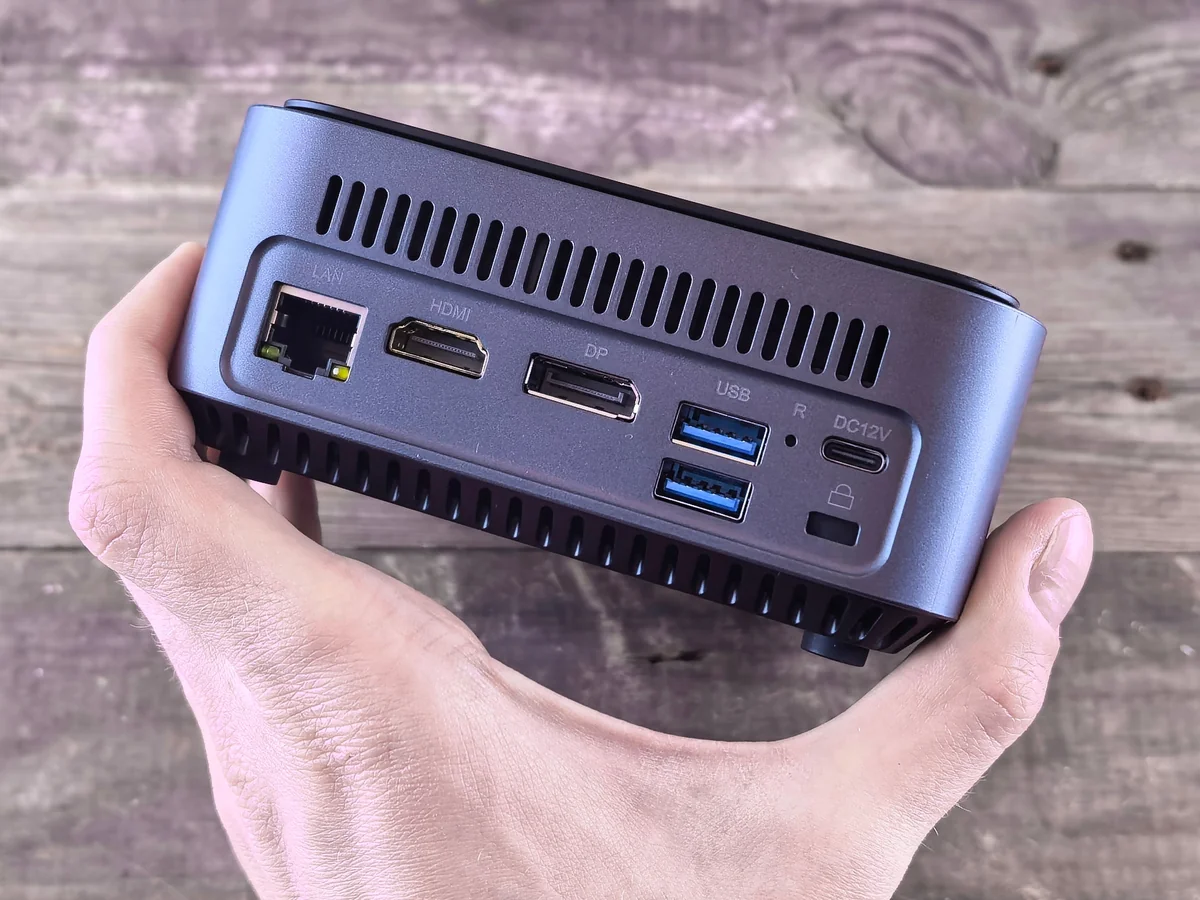
Cài đặt IPTV Expert trên thiết bị đã kết nối
Cắm thiết bị ngoài vào, chọn nó làm đầu vào của TV Samsung, và kết nối nó với Wi-Fi. Sau đó cài đặt IPTV Expert bằng cùng đường như bất kỳ thiết lập Android TV hay Fire TV nào khác:
- Trên thiết bị Android TV hay Google TV, dùng APK Android TV trực tiếp chính thức. Hoặc dùng lối tắt mã Downloader nếu thiết bị của bạn hỗ trợ sideload.
- Riêng trên Fire TV, hãy làm theo hướng dẫn cài đặt Fire TV từ đầu đến cuối. Bài viết đó trình bày ngoại lệ sideload Vega OS trên một số Fire TV Stick mới hơn — một vấn đề gắn với chính phần cứng Fire TV, bất kể nó cắm vào TV nào.
- Mở IPTV Expert từ màn hình chính hoặc hàng app của thiết bị ngoài, đúng như bạn làm trên bất kỳ thiết lập Android TV hay Fire TV nào.
Con đường này có một lợi thế so với casting: IPTV Expert chạy gốc trên thiết bị streaming. Việc phát lại không phụ thuộc vào việc một điện thoại hay máy tính có duy trì kết nối hay không.
Con đường nào áp dụng cho TV Samsung của bạn?
| Tình huống của bạn | Con đường | Bạn cần gì |
|---|---|---|
| TV Samsung 2024–2026 đã cài firmware mới nhất | Con đường 1 — cast từ điện thoại/máy tính | Cùng mạng Wi-Fi, nút Cast của IPTV Expert |
| Flagship Samsung 2023, chưa nhận được bản cập nhật firmware | Chờ Con đường 1, hoặc dùng Con đường 2 ngay | Kiểm tra Settings > Software Update định kỳ |
| TV Samsung cũ hơn, chưa có kế hoạch hỗ trợ Google Cast | Con đường 2 — thiết bị streaming ngoài | Bất kỳ cổng HDMI trống nào và một thiết bị Android TV, Google TV hay Fire TV |
| Muốn IPTV Expert tiếp tục phát mà không cần điện thoại luôn hoạt động | Con đường 2 — thiết bị streaming ngoài | Giống như trên |
Khắc phục sự cố
| Triệu chứng | Nguyên nhân có thể | Cần kiểm tra gì |
|---|---|---|
| Không thấy biểu tượng Cast trong IPTV Expert | Nền tảng điện thoại hay máy tính của bạn không hiển thị casting, hoặc có giới hạn Platform trên Linux |
Xác nhận bạn đang dùng iOS, Android, macOS hay Windows; các bản dựng Linux không hiển thị nút Cast |
| TV Samsung không xuất hiện trong danh sách thiết bị | Firmware TV ra đời trước Google Cast, hoặc TV và điện thoại đang ở mạng khác nhau | Kiểm tra lại phiên bản firmware trong cài đặt TV, và xác nhận cả hai thiết bị cùng chung mạng Wi-Fi |
| Thiết bị ngoài đã cài nhưng không hiện trong hàng app trên remote Samsung | Một số remote Samsung chỉ hiện app gốc của Samsung, không phải thiết bị nối qua HDMI | Dùng nút nguồn/đầu vào của TV để chuyển trực tiếp đến đúng cổng HDMI thay vì tìm biểu tượng app |
| Cast kết nối được nhưng phát lại bị giật | Hành vi bình thường của casting Wi-Fi khi mạng tải nặng, không liên quan đến Con đường 2 | Đặt router gần hơn, hoặc chuyển sang thiết bị ngoài của Con đường 2, vốn phát lại cục bộ thay vì streaming qua Wi-Fi từ điện thoại của bạn |
Câu hỏi thường gặp
Có kế hoạch cho phiên bản Tizen của IPTV Expert trên Samsung không? Hướng dẫn này phản ánh trạng thái hiện tại của các nền tảng được IPTV Expert hỗ trợ. Hiện chưa có bản dựng Tizen nào. Không điều gì ở đây nên được hiểu là một lời hứa về việc đó.
Casting có hoạt động trên mọi TV Samsung không? Không. Nó phụ thuộc vào năm sản xuất model và phiên bản firmware của TV bạn. Kiểm tra Settings > Software Update, hoặc trang hỗ trợ của chính Samsung, để xác nhận đúng bộ TV của bạn.
Con đường 2 có cần một bước thiết lập riêng cho Samsung không? Không. Một hộp Android TV, que Google TV hay thiết bị Fire TV cắm vào bất kỳ cổng HDMI nào đều hoạt động như nhau bất kể thương hiệu TV. TV Samsung chỉ đóng vai trò màn hình hiển thị.
Tôi có thể dùng cả hai con đường trên cùng một TV không? Có. Chúng độc lập với nhau. Cast từ điện thoại không yêu cầu hay chặn một thiết bị ngoài cắm vào cổng HDMI khác, và ngược lại.
Các bước tiếp theo
Đã có sẵn một thiết bị Android TV hay Fire TV ngoài được thiết lập? Cách thêm playlist M3U vào IPTV Expert trình bày cách thêm một nguồn khi app đã cài đặt. Đang so sánh các lựa chọn thiết bị trước khi mua? Đầu phát IPTV tốt nhất cho Fire TV năm 2026 và Đầu phát IPTV tốt nhất cho Android TV và Google TV năm 2026 trình bày toàn bộ lĩnh vực cạnh nhau. Dùng IPTV Expert trải rộng trên cả TV Samsung lẫn các thiết bị khác? Đầu phát IPTV tốt nhất cho nhiều thiết bị và đồng bộ đám mây giải thích điều gì được mang theo giữa chúng, và điều gì không.
Sẵn sàng cài IPTV Expert trên thiết bị bạn sẽ thực sự dùng? Bộ chọn tải đầy đủ dẫn bạn đến đúng bản dựng cho điện thoại, máy tính hay thiết bị streaming của bạn.

IPTV Expert
Xem trên màn hình của bạn
Tải xuống IPTV Expert cho nền tảng ưa thích của bạn.
 Editorial & Product TeamIPTV Expert TeamThe IPTV Expert team documents advanced playback, playlist management, device setup, codecs, EPG and troubleshooting from hands-on testing across supported platforms.
IPTV Expert không cung cấp, lưu trữ hoặc bán kênh, danh sách phát hoặc đăng ký.