Czy można używać IPTV Expert na telewizorze Samsung? Wyjaśnione obsługiwane opcje
IPTV Expert nie ma aplikacji na Samsung Tizen. Oto uczciwa droga: przesyłanie z telefonu na telewizory Samsung z Cast.

IPTV Expert nie ma aplikacji na Samsung Tizen. Nie ma wpisu w Smart Hub Samsunga. Nie ma też ścieżki sideloadingu, w przeciwieństwie do Fire TV. To bezpośrednia odpowiedź. To jednak nie cała historia. W zależności od wieku i oprogramowania Twojego telewizora, masz jedną z dwóch naprawdę działających dróg, by oglądać IPTV Expert na ekranie Samsunga. Ten przewodnik omawia tylko te, które faktycznie się sprawdzają.
Najważniejsze informacje
- IPTV Expert nie ma natywnej aplikacji na Samsung Tizen. Nie szukaj jej w Smart Hub — nie ma jej tam, i nic w tym przewodniku nie każe Ci jej instalować ręcznie.
- Jeśli Twój telewizor Samsung obsługuje Google Cast (modele z 2024 roku i nowsze, rozszerzane przez aktualizacje oprogramowania na niektóre modele z 2023 roku), możesz przesyłać IPTV Expert bezpośrednio z telefonu, tabletu lub komputera — bez dodatkowego sprzętu.
- Jeśli Twój telewizor Samsung jeszcze nie obsługuje Google Cast, podłącz zamiast tego boks Android TV, stick Google TV lub urządzenie Fire TV. IPTV Expert dostarcza już natywną wersję na Android TV dokładnie do takiej konfiguracji.
Czy IPTV Expert ma aplikację na Samsung Tizen?
Nie. Telewizory Smart TV Samsunga działają na Tizen. To inny system operacyjny niż Android TV, Fire TV czy Google TV, zabezpieczony też zupełnie inaczej. Aplikacja musi zostać przesłana, zatwierdzona i opublikowana specjalnie dla sklepu Samsung Apps dla Tizen. To osobna wersja niż aplikacja na Androida, którą instaluje większość użytkowników IPTV Expert. IPTV Expert nie opublikował takiej wersji. Wyszukiwanie jej we własnym katalogu aplikacji Samsunga niczego nie znajduje. Znajduje się tam za to garstka niepowiązanych aplikacji IPTV, żadna z nich to IPTV Expert.
Ma to znaczenie z praktycznego powodu. Jeśli strona lub forum każe Ci „zainstalować ręcznie IPTV Expert na telewizorze Samsung", opisuje proces, który tu się nie sprawdza. Platforma Tizen Samsunga nie obsługuje tego rodzaju sideloadingu z nieznanych źródeł, jaki umożliwia Fire TV. Nie ma też żadnej wersji IPTV Expert na Tizen pierwszej ręki do zainstalowania ręcznie w ogóle. Pomiń tę radę. Skorzystaj zamiast tego z jednej z dwóch dróg poniżej.
Droga 1: przesyłaj IPTV Expert z telefonu lub komputera
Samsung buduje natywne wsparcie Google Cast bezpośrednio w swoich telewizorach. Przesyłanie jest „dostępne począwszy od modeli smart TV z 2024 roku", według własnej strony produktowej Samsunga, z obsługiwanymi już dziś modelami U8000F i wyższymi z 2025 roku. Samsung dodaje, że „szerszy zakres modeli" zyska tę funkcję „poprzez aktualizacje oprogramowania" (Samsung, 2026). Niezależne relacje wskazują na oprogramowanie stojące za tym wdrożeniem: One UI Tizen v2115 (2115.3 lub nowsze). Zaczęło docierać do telewizorów w kwietniu 2026 roku. Zasięg obejmuje wszystkie modele Neo QLED, OLED i Crystal UHD z 2026 roku, plus serie S90D, S95D i QN z lat 2024–2025. Wybrane flagowce z 2023 roku, jak S90C i S95C, również stopniowo otrzymują tę funkcję (XDA Developers, 2026).
Jeśli Twój telewizor należy do tej grupy, w ogóle nie potrzebujesz aplikacji na telewizorze. Aplikacje IPTV Expert na iPhone'a, iPada, Androida, macOS i Windows już zawierają przycisk Cast. Łączy się on z dowolnym odbiornikiem Google Cast w Twojej sieci. Telewizor Samsung z obsługą Cast jest dokładnie tym.
Sprawdź, czy Twój telewizor Samsung obsługuje Google Cast
- Otwórz ustawienia telewizora Samsung i znajdź wersję oprogramowania. Sprawdź w Ustawienia > Wsparcie > Aktualizacja oprogramowania lub Ustawienia > Ogólne > O tym telewizorze, w zależności od menu.
- Porównaj ją z One UI Tizen v2115.3 lub nowszą. Google Cast jest prawdopodobnie już obecny, jeśli Twój telewizor to model z 2024 roku lub nowszy z zainstalowaną najnowszą dostępną aktualizacją.
- Nie masz jeszcze dostępnej aktualizacji oprogramowania dla modelu z 2023 roku? Samsung opisuje to jako stopniowe wdrażanie. Sprawdzaj okresowo. Nie ma gwarantowanej stałej daty dla każdego egzemplarza.
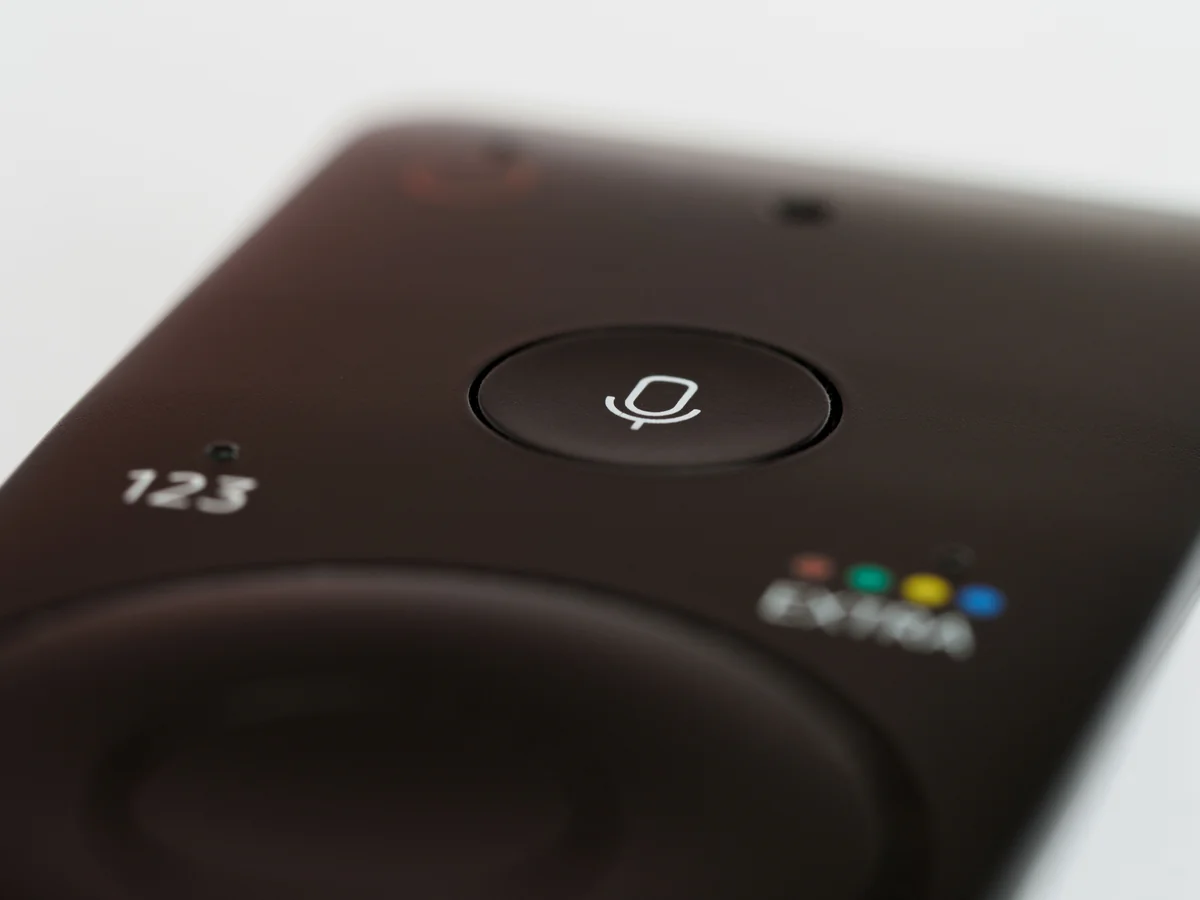
Prześlij IPTV Expert na telewizor Samsung z obsługą Cast
Własne instrukcje Samsunga dla tej funkcji są proste i dotyczą bezpośrednio IPTV Expert: „Dotknij ikony Cast w aplikacji i wybierz telewizor Samsung, aby rozpocząć przesyłanie" (Samsung, 2026). Samsung wymienia też podstawowe wymagania. Potrzebujesz telefonu z Androidem 6 lub nowszym, albo iPhone'a z iOS 12 lub nowszym. Twój telefon, tablet lub komputer musi być w tej samej sieci Wi-Fi co telewizor.
- Potwierdź, że Twój telefon lub komputer i telewizor Samsung są w tej samej sieci Wi-Fi.
- Otwórz IPTV Expert i zacznij odtwarzać źródło, albo otwórz menu Cast aplikacji.
- Wybierz ikonę Cast wewnątrz IPTV Expert.
- Wybierz swój telewizor Samsung z listy dostępnych urządzeń.
- Odtwarzanie kontynuuje się na telewizorze. Użyj elementów sterujących IPTV Expert na urządzeniu, by wstrzymać, przewinąć lub zatrzymać.
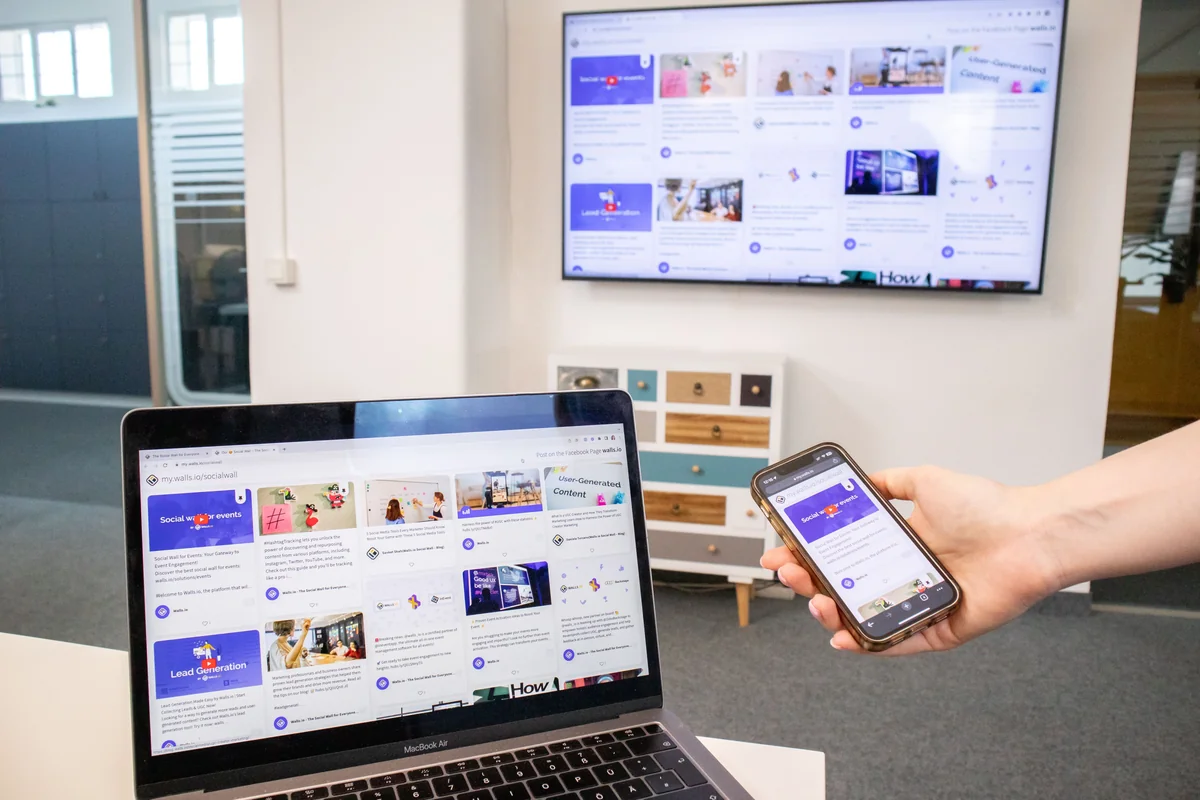
Co robi, a czego nie robi przesyłanie
Przesyłanie wysyła strumień wideo i elementy sterujące odtwarzaniem do Twojego telewizora Samsung. Nie instaluje IPTV Expert na samym telewizorze. Twój telefon, tablet lub komputer pozostaje częścią tego procesu. Zamknięcie IPTV Expert lub utrata połączenia sieciowego może przerwać odtwarzanie, ponieważ telewizor nie uruchamia niezależnej kopii aplikacji. Traktuj to jak zamianę telewizora w drugi ekran dla IPTV Expert, a nie pełną, osobną instalację na urządzeniu. To normalne zachowanie Google Cast. To nie ograniczenie specyficzne dla IPTV Expert.
Droga 2: dodaj zewnętrzne urządzenie streamingowe
Twój telewizor Samsung może pochodzić sprzed Google Cast, albo jego aktualizacja oprogramowania mogła jeszcze nie dotrzeć. Tak czy inaczej, uczciwą opcją jest dodanie małego zewnętrznego urządzenia. Nie czekaj bezczynnie i nie próbuj wymusić instalacji czegoś, co nie istnieje. IPTV Expert dostarcza już dedykowaną wersję na Android TV. To ta sama wersja używana na boksach Android TV, urządzeniach Google TV i wybranym sprzęcie Fire TV, więc to nie obejście wymyślone na potrzeby tego przewodnika. To ta sama ścieżka instalacji, którą IPTV Expert już dokumentuje dla tych platform.
Urządzenia, które działają
- Boks lub stick Android TV bądź Google TV. Podłącz go do dowolnego wolnego portu HDMI telewizora Samsung, a następnie przełącz wejście telewizora i skonfiguruj jak każde inne urządzenie streamingowe. Wersja IPTV Expert na Android TV instaluje się tak samo, jak na dedykowanym sprzęcie Android TV. Zobacz Najlepszy odtwarzacz IPTV na Android TV i Google TV w 2026 roku po opcje urządzeń.
- Amazon Fire TV Stick lub Cube. Również łączy się przez HDMI. Uruchamia wersję IPTV Expert na Android TV przez sideloading. Jak bezpiecznie zainstalować IPTV Expert na Fire TV przeprowadza przez dokładne kroki z kodem Downloader, w tym które aktualne modele Fire TV mogą, a które nie mogą sideloadować.
- Chromecast z Google TV. Po podłączeniu funkcjonuje jako własne urządzenie klasy Android TV. Działa niezależnie od tego, czy Twój telewizor Samsung ma natywne przesyłanie.
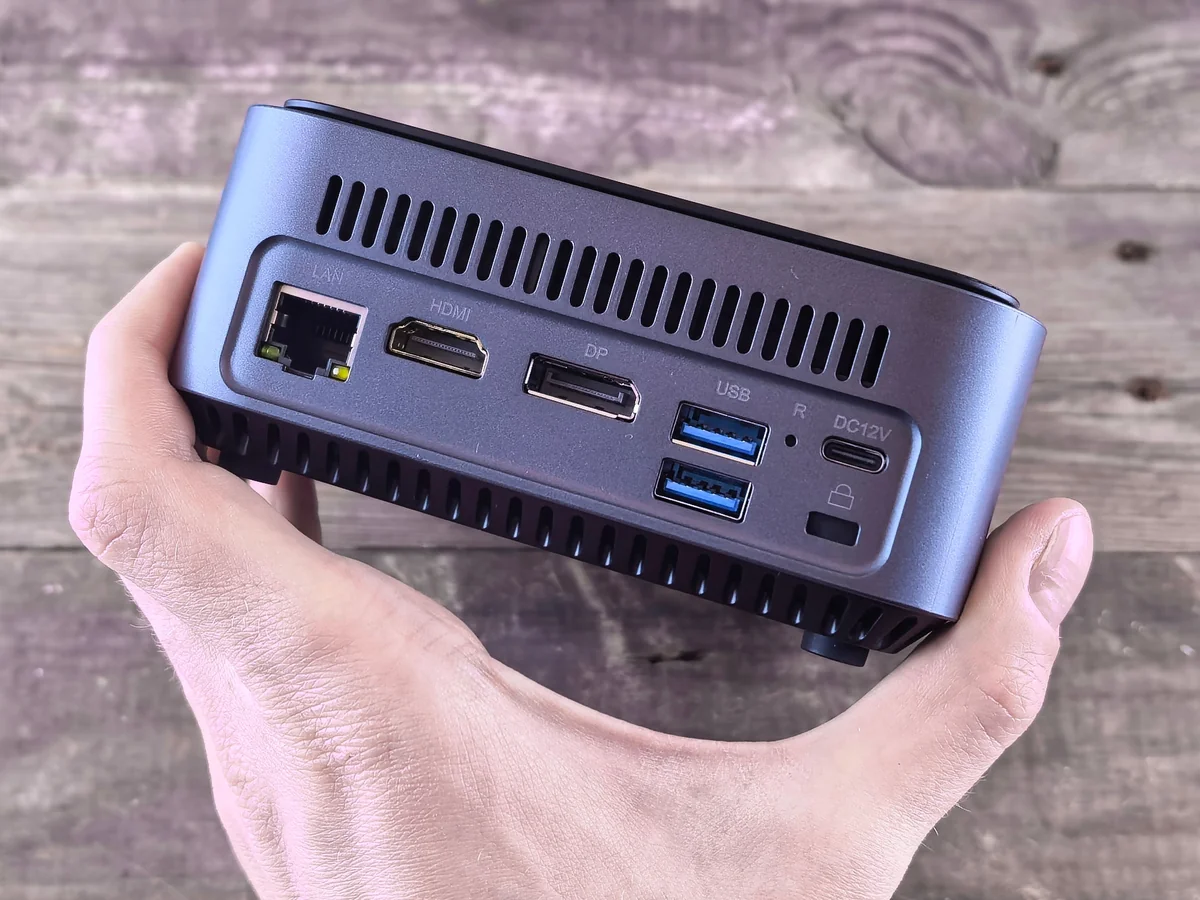
Zainstaluj IPTV Expert na podłączonym urządzeniu
Podłącz zewnętrzne urządzenie, wybierz je jako wejście telewizora Samsung i połącz z Wi-Fi. Następnie zainstaluj IPTV Expert, korzystając z tej samej ścieżki co przy dowolnej innej konfiguracji Android TV lub Fire TV:
- Na urządzeniu Android TV lub Google TV skorzystaj z oficjalnego bezpośredniego pliku APK na Android TV. Albo skorzystaj ze skrótu kodu Downloader, jeśli Twoje urządzenie obsługuje sideloading.
- Konkretnie na Fire TV postępuj zgodnie z przewodnikiem instalacji na Fire TV od początku do końca. Opisuje on wyjątek sideloadingu Vega OS na niektórych nowszych Fire TV Stick — problem związany z samym sprzętem Fire TV, bez względu na to, do jakiego telewizora jest podłączony.
- Otwórz IPTV Expert z ekranu głównego lub rzędu aplikacji zewnętrznego urządzenia, dokładnie tak, jak zrobiłbyś to na dowolnej konfiguracji Android TV lub Fire TV.
Ta droga ma jedną przewagę nad przesyłaniem: IPTV Expert działa natywnie na urządzeniu streamingowym. Odtwarzanie nie zależy od utrzymania połączenia telefonu czy komputera.

Która droga dotyczy Twojego telewizora Samsung?
| Twoja sytuacja | Droga | Czego potrzebujesz |
|---|---|---|
| Telewizor Samsung z 2024–2026 roku z zainstalowanym najnowszym oprogramowaniem | Droga 1 — przesyłanie z telefonu/komputera | Ta sama sieć Wi-Fi, przycisk Cast w IPTV Expert |
| Flagowiec Samsung z 2023 roku, aktualizacja oprogramowania jeszcze nieotrzymana | Poczekaj na Drogę 1 lub skorzystaj teraz z Drogi 2 | Sprawdzaj okresowo Ustawienia > Aktualizacja oprogramowania |
| Starszy telewizor Samsung bez planowanego wsparcia Google Cast | Droga 2 — zewnętrzne urządzenie streamingowe | Dowolny wolny port HDMI i urządzenie Android TV, Google TV lub Fire TV |
| Chcesz, by IPTV Expert wciąż działał bez utrzymywania aktywności telefonu | Droga 2 — zewnętrzne urządzenie streamingowe | To samo co powyżej |
Rozwiązywanie problemów
| Objaw | Prawdopodobna przyczyna | Co sprawdzić |
|---|---|---|
| Brak ikony Cast w IPTV Expert | Wersja platformowa Twojego telefonu lub komputera nie udostępnia przesyłania, albo obowiązują ograniczenia Platform na Linuksie |
Potwierdź, że korzystasz z iOS, Androida, macOS lub Windows; wersje na Linuksa nie udostępniają przycisku Cast |
| Telewizor Samsung nie pojawia się na liście urządzeń | Oprogramowanie telewizora pochodzi sprzed Google Cast, albo telewizor i telefon są w różnych sieciach | Sprawdź ponownie wersję oprogramowania w ustawieniach telewizora i potwierdź, że oba urządzenia dzielą tę samą sieć Wi-Fi |
| Zewnętrzne urządzenie zainstalowane, ale nie pojawia się w rzędzie aplikacji pilota Samsunga | Niektóre piloty Samsunga pokazują tylko natywne aplikacje Samsunga, nie urządzenia podłączone przez HDMI | Użyj przycisku źródła/wejścia telewizora, by bezpośrednio przełączyć na właściwe wejście HDMI, zamiast szukać ikony aplikacji |
| Przesyłanie się łączy, ale odtwarzanie się zacina | Normalne zachowanie przesyłania Wi-Fi pod obciążeniem sieci, niezwiązane z Drogą 2 | Przesuń router bliżej albo przejdź na zewnętrzne urządzenie z Drogi 2, które odtwarza lokalnie zamiast strumieniować przez Wi-Fi z telefonu |
FAQ
Czy planowana jest wersja IPTV Expert na Samsung Tizen? Ten przewodnik odzwierciedla aktualny stan obsługiwanych platform IPTV Expert. Obecnie nie ma dostępnej wersji na Tizen. Nic tutaj nie należy odczytywać jako obietnicy jej powstania.
Czy przesyłanie zadziała na każdym telewizorze Samsung? Nie. Zależy to od rocznika modelu i wersji oprogramowania Twojego telewizora. Sprawdź Ustawienia > Aktualizacja oprogramowania albo własną stronę wsparcia Samsunga, by potwierdzić dla Twojego konkretnego modelu.
Czy Droga 2 wymaga kroku konfiguracji specyficznego dla Samsunga? Nie. Boks Android TV, stick Google TV lub urządzenie Fire TV podłączone do dowolnego portu HDMI działa tak samo bez względu na markę telewizora. Telewizor Samsung pełni jedynie funkcję wyświetlacza.
Czy mogę używać obu dróg na tym samym telewizorze? Tak. Są niezależne. Przesyłanie z telefonu nie wymaga ani nie blokuje zewnętrznego urządzenia podłączonego do innego portu HDMI, i odwrotnie.
Kolejne kroki
Masz już skonfigurowane zewnętrzne urządzenie Android TV lub Fire TV? Jak dodać playlistę M3U do IPTV Expert opisuje dodanie źródła, gdy aplikacja jest już zainstalowana. Porównujesz opcje urządzeń przed zakupem? Najlepszy odtwarzacz IPTV na Fire TV w 2026 roku i Najlepszy odtwarzacz IPTV na Android TV i Google TV w 2026 roku opisują szerszy obraz sytuacji obok siebie. Dzielisz IPTV Expert między telewizor Samsung a inne urządzenia? Najlepszy odtwarzacz IPTV na wiele urządzeń i synchronizacja w chmurze wyjaśnia, co się między nimi przenosi, a co nie.
Gotowy, by uruchomić IPTV Expert na urządzeniu, którego faktycznie będziesz używać? Pełny wybór pobierania kieruje Cię do właściwej wersji dla Twojego telefonu, komputera lub urządzenia streamingowego.

IPTV Expert
Oglądaj na swoim ekranie
Pobierz IPTV Expert na preferowaną platformę.
 Editorial & Product TeamIPTV Expert TeamThe IPTV Expert team documents advanced playback, playlist management, device setup, codecs, EPG and troubleshooting from hands-on testing across supported platforms.
IPTV Expert nie zapewnia, nie hostuje ani nie sprzedaje kanałów, playlist ani subskrypcji.