Login Xtream Codes non funziona: una checklist passo per passo
Login Xtream Codes non funziona? Una checklist verificata sul codice che ordina le cause reali, e dichiara chiaramente cosa non può dirti un unico errore.

Questa guida è per una situazione specifica. Hai già un Server, un Nome utente e una Password da un provider che sei autorizzato a usare, e il login non funziona. Forse non ha mai funzionato. Forse ha funzionato la settimana scorsa e poi si è interrotto. In ogni caso, questa non è una guida per ottenere l'accesso Xtream Codes. IPTV Expert non fornisce, vende o genera account di nessun tipo. È una checklist per capire perché le credenziali che hai già non ti fanno entrare.
Ecco la parte onesta che la maggior parte delle guide salta. La schermata di errore di un lettore multimediale di solito non può dirti quale, tra diverse cause, ti riguarda. Questa non farà finta del contrario. Ti offre invece un ordine in cui verificare le cose, dalla più economica da escludere alla più difficile. Ti dice anche chiaramente dove finisce la checklist e inizia una chiamata al tuo provider.
Punti chiave
- IPTV Expert intercetta un solo tipo di errore al momento del salvataggio: un campo obbligatorio vuoto, etichettato "Obbligatorio." Tutto il resto emerge dopo come un'unica identica schermata "Aggiornamento non riuscito": un server sbagliato, un errore di battitura, una rete offline, un abbonamento scaduto, tutto uguale.
- Quella schermata non può distinguere le proprie cause. Non è un problema di formulazione. Il risultato dell'aggiornamento dell'app è un semplice valore di successo o fallimento, senza dettagli per causa passati alla schermata che vedi.
- Procedi nell'ordine delle cause: campi vuoti, poi errori di battitura nel Server, poi errori di battitura in Nome utente/Password, poi la tua rete, poi il tuo provider. Ogni passaggio è più economico da escludere del successivo.
Cosa può dirti subito la schermata di login di IPTV Expert
Apri la schermata di aggiunta sorgente e scegli "Xtream Codes." Vedrai quattro campi: Nome, Server, Nome utente, Password. Premi salva con uno degli ultimi tre vuoto, e IPTV Expert lo segnala all'istante. L'etichetta recita "Obbligatorio," prima ancora che tu lasci la schermata.
Quel controllo conferma solo che è stato digitato qualcosa. Non verifica se ciò che hai digitato è corretto. Il campo Server, in particolare, non riceve alcun controllo di formato. È diverso dalla scheda M3U altrove nella stessa app, che verifica invece che l'URL sembri un indirizzo reale prima di salvare. Un valore del Server con un due punti mancante prima della porta, o un protocollo sbagliato, conta comunque come "non vuoto." Supera questa fase indenne.
Quindi se vedi "Obbligatorio" sotto un campo, la correzione è meccanica: compila il campo. Se tutti e quattro i campi contengono qualcosa e il login fallisce comunque, hai superato completamente questo controllo. Sei ora in un territorio che l'app non può risolvere al posto tuo, ed è il resto di questa checklist.
La checklist: cinque cause, dalla più economica da escludere
Una volta compilato ogni campo, IPTV Expert contatta effettivamente il server. Se quello scambio non ha successo, arrivi a un'unica schermata: "Aggiornamento non riuscito," con un pulsante Riprova. Ecco cosa può causarlo, nell'ordine in cui è più rapido verificarlo.
1. Un errore di battitura nel valore del Server
È la causa singola più comune, ed è la più economica da escludere. Rileggi il valore del Server carattere per carattere rispetto a ciò che il tuo provider ti ha davvero inviato. Un valore come http://host.example.com:8080 richiede protocollo, host esatto e porta tutti corretti. Un due punti mancante prima della porta, un https dove il provider si aspetta http, o una cifra persa produrranno tutti lo stesso fallimento generico. IPTV Expert non valida la forma del campo Server al momento del salvataggio. Nessuno di questi errori viene intercettato prima di questa fase.
2. Un errore di battitura o uno spazio estraneo in Nome utente o Password
Entrambi i campi distinguono maiuscole e minuscole. Nessuno dei due viene ripulito da spazi accidentali. Se hai copiato e incollato le credenziali da un'email o dalla pagina di un pannello, è facile prendere anche uno spazio iniziale o finale insieme al testo. Quello spazio viene inviato esattamente come incollato, come parte del valore. username_here e username_here (con uno spazio finale) sono stringhe diverse per quanto riguarda lo scambio di login. Ricopia dalla fonte originale invece di ridigitare a memoria. Controlla la presenza di caratteri estranei a entrambe le estremità.
Una nota pratica mentre sei su questa schermata: il campo password di IPTV Expert non nasconde ciò che digiti. Copri lo schermo, o evita di digitare credenziali dove altri possano vedere alle tue spalle.

3. Un problema di rete locale o di connettività
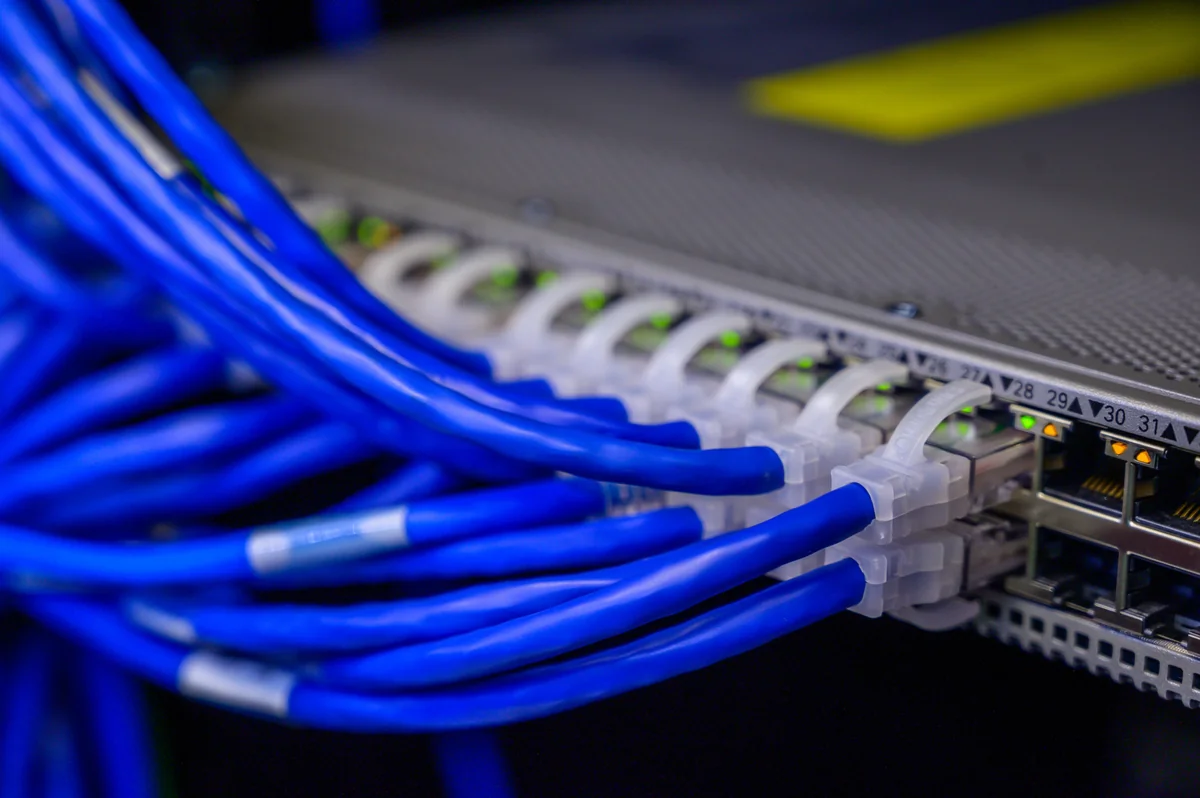
Se il valore del Server e le credenziali sono entrambi corretti, la cosa più economica da escludere subito dopo è la tua stessa connessione. Conferma che il dispositivo abbia internet funzionante in generale. Prova ad aprire un qualsiasi sito web in un browser sullo stesso dispositivo. Se funziona, prova lo stesso login Xtream Codes da una rete diversa, come i dati mobili di un telefono. Vedi se il risultato cambia. Una rete che blocca o limita la connessione da un lato può produrre esattamente la stessa schermata "Aggiornamento non riuscito" di una password sbagliata.
4 e 5. Problemi dell'account lato provider
Supponi che tutto quanto sopra sia a posto: campi compilati, Server e credenziali riverificati rispetto alla fonte originale, rete confermata funzionante. Ciò che resta è dal lato del tuo provider. Significa un abbonamento scaduto, un account sospeso, o un limite di connessioni simultanee già raggiunto da un altro dispositivo collegato allo stesso account. Nessuno di questi è qualcosa che tu o IPTV Expert potete confermare in modo indipendente. È il punto in cui la checklist finisce e inizia il contatto con il tuo provider.
Cosa significa davvero "Aggiornamento non riuscito" (e perché non può dirti quale causa si applica)
Ecco la parte che vale la pena capire, non solo seguire. La schermata di errore di IPTV Expert recita: "Verifica la tua connessione internet. Ricontrolla le tue credenziali. Se il problema persiste, contatta il tuo fornitore di contenuti per assistenza." Quell'unico messaggio copre ogni causa di questa checklist contemporaneamente. È un fatto strutturale su come è costruita l'app, non una scelta di formulazione che un messaggio più chiaro potrebbe correggere.
Sotto quella schermata, il passaggio di aggiornamento dell'app produce un semplice risultato di successo o fallimento una volta terminato il contatto con il server. Un valore del Server sbagliato, una password sbagliata, una rete irraggiungibile e un abbonamento scaduto collassano tutti nello stesso esito "non riuscito" quando quel risultato raggiunge la tua schermata. Più dettagli esistono brevemente durante il processo stesso. Ma vengono registrati per la diagnostica ingegneristica, non passati alla schermata. Quindi non esiste una versione di questo messaggio di errore, per quanto formulata, che possa dirti quale delle cinque cause sopra si sia effettivamente applicata.
Questo vale anche per molti pannelli dei provider compatibili con Xtream Codes stessi. Un'API di pannello documentata restituisce un'unica risposta generica di mancata corrispondenza per un nome utente o una password sbagliati, senza un segnale separato per un account inattivo (riferimento API Xtream-UI). Un login fallito viene comunemente rilevato semplicemente dall'assenza dell'oggetto con i dettagli dell'account che un login riuscito includerebbe, piuttosto che da un errore distinto per ogni causa (riferimento API Xtream Codes — autenticazione e informazioni account). L'ambiguità non è esclusiva di una sola app.
C'è un'altra sottigliezza da conoscere. Anche un login che si autentica correttamente ma non restituisce dati canale utilizzabili finisce comunque sulla stessa schermata "Aggiornamento non riuscito." Un controllo delle credenziali tecnicamente riuscito e una password completamente sbagliata possono apparire identici dal tuo punto di vista.

Quando smettere di testare e contattare il tuo provider
Conferma il valore del Server carattere per carattere. Riverifica Nome utente e Password dalla fonte originale, non a memoria. Conferma che il dispositivo abbia internet funzionante su almeno una rete. Una volta fatte tutte e tre le cose, hai esaurito ciò che puoi controllare da solo. A quel punto, contatta il tuo provider e chiedigli di confermare direttamente tre cose: che l'account sia ancora attivo, che non abbia raggiunto il proprio limite di connessioni, e che l'indirizzo server che hai sia ancora attuale. Un provider con un supporto reale può verificare tutte e tre le cose dal proprio lato, in un modo che nessuna app client può fare.
Se sei al terzo o quarto tentativo senza nuove informazioni, riprovare ancora non cambierà l'esito. Il pulsante si limita a rieseguire la stessa identica richiesta. Passa a contattare il tuo provider invece di ripetere lo stesso test.

Non sei sicuro di avere davvero credenziali Xtream Codes?
Tutto quanto sopra presuppone che il tuo provider ti abbia dato tre valori separati: un indirizzo server, un nome utente e una password. Se invece ti è stato dato un unico link, hai una playlist M3U, non Xtream Codes. Nulla di questa checklist si applica allo stesso modo. Come aggiungere una playlist M3U a IPTV Expert copre invece quella configurazione. M3U o Xtream Codes: quale formato di accesso IPTV usare? illustra come distinguere i due se non sei sicuro di quale ti sia stato dato davvero.
Non hai ancora configurato Xtream Codes in IPTV Expert? Come configurare Xtream Codes in IPTV Expert copre i campi esatti, nell'ordine in cui l'app li chiede, prima che incontri un problema. Vuoi il formato spiegato dalle basi, incluso come appare lo scambio di login e come valutare se una sorgente è sicura? Cosa sono gli Xtream Codes? Formato di accesso, configurazione e sicurezza copre tutto questo per intero.
Quale download dovresti usare?
Questa checklist si applica allo stesso modo su ogni piattaforma su cui gira IPTV Expert. Il modulo a quattro campi e la schermata condivisa "Aggiornamento non riuscito" sono identici su ogni dispositivo. Scegli il download che corrisponde al tuo dispositivo:
| Piattaforma | Download |
|---|---|
| Android | Google Play |
| iPhone, iPad | App Store |
| Mac | Mac App Store |
| Windows | Microsoft Store |
| Linux | Snap Store |
| Fire TV, Android TV | Download APK |
Se hai già IPTV Expert installato e ti serviva solo risolvere un login fallito, sei a posto. Se stai installando per la prima volta e non sei sicuro di quale build di piattaforma si applichi, il selettore completo dei download di IPTV Expert copre ogni dispositivo supportato.

IPTV Expert
Guarda sul tuo schermo
Scarica IPTV Expert per la tua piattaforma preferita.
 Editorial & Product TeamIPTV Expert TeamThe IPTV Expert team documents advanced playback, playlist management, device setup, codecs, EPG and troubleshooting from hands-on testing across supported platforms.
IPTV Expert non fornisce, ospita o vende canali, playlist o abbonamenti.