Puoi usare IPTV Expert su una Smart TV Samsung? Le opzioni reali
IPTV Expert non ha un'app Tizen per Samsung. Ecco il percorso onesto: trasmetti dal telefono su TV Samsung compatibili con Cast.
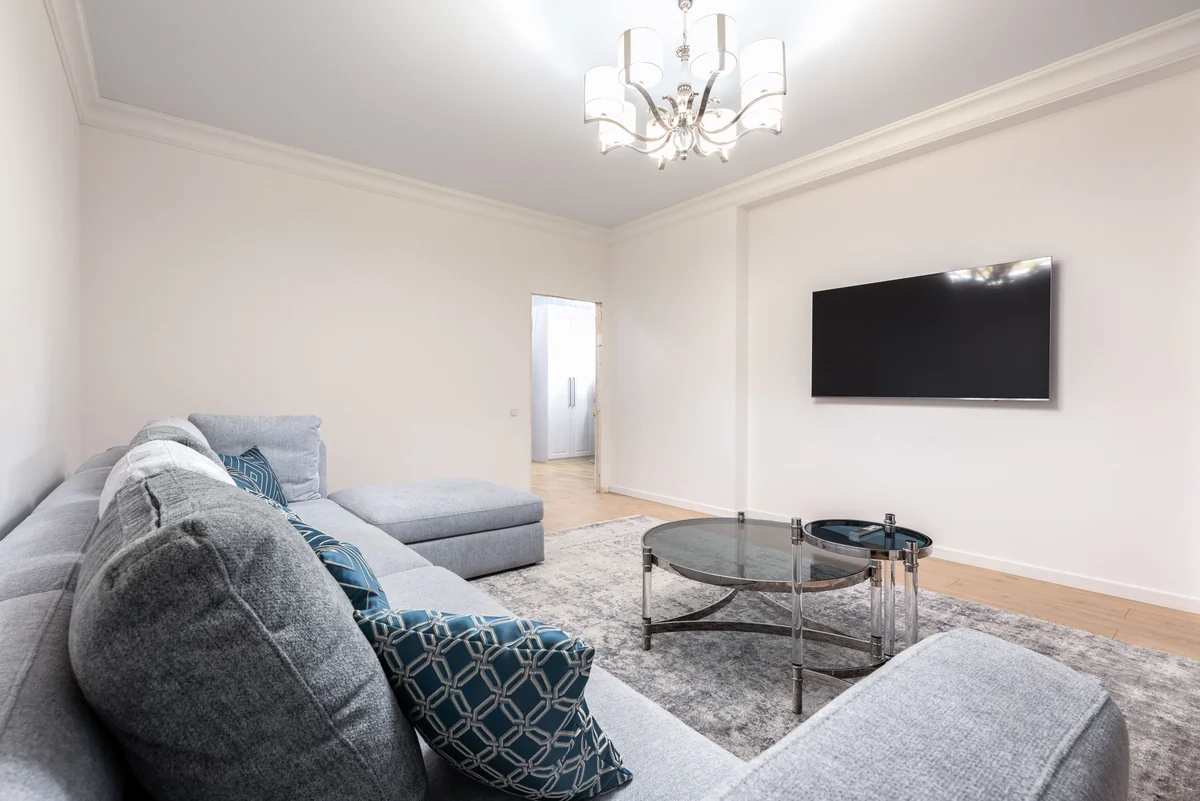
IPTV Expert non ha un'app Tizen per Samsung. Non c'è alcuna scheda nello Smart Hub di Samsung. Non c'è nemmeno un percorso di sideload, a differenza di Fire TV. Questa è la risposta diretta. Ma non è tutta la storia. A seconda dell'età e del firmware della tua TV, hai uno di due percorsi genuinamente funzionanti per guardare IPTV Expert su uno schermo Samsung. Questa guida copre solo quelli che reggono davvero.
Punti chiave
- IPTV Expert non ha un'app Tizen nativa per Samsung. Non cercarla nello Smart Hub — non c'è, e nulla in questa guida ti chiede di installarne una via sideload.
- Se la tua TV Samsung supporta Google Cast (modelli 2024 e successivi, in espansione ad alcuni modelli 2023 tramite aggiornamento firmware), puoi trasmettere IPTV Expert direttamente dal telefono, tablet o computer — senza hardware aggiuntivo.
- Se la tua TV Samsung non supporta ancora Google Cast, collega invece un box Android TV, una chiavetta Google TV o un dispositivo Fire TV. IPTV Expert include già una build Android TV nativa per esattamente questa configurazione.
IPTV Expert ha un'app Tizen per Samsung?
No. Le Smart TV Samsung girano su Tizen. È un sistema operativo diverso da Android TV, Fire TV o Google TV, con un accesso completamente diverso. Un'app deve essere inviata, approvata e pubblicata specificamente per il Samsung Apps store di Tizen. È una build separata dall'app Android che la maggior parte degli utenti IPTV Expert installa. IPTV Expert non ne ha pubblicata una. Cercarla nel catalogo app di Samsung non produce risultati. Esistono invece alcune app IPTV non correlate, nessuna delle quali è IPTV Expert.
Questo conta per una ragione pratica. Se un sito o un forum ti dice di "installare IPTV Expert via sideload sulla tua TV Samsung", descrive un processo che qui non si applica. La piattaforma Tizen di Samsung non supporta il tipo di sideload da fonti sconosciute che consente Fire TV. Non esiste nemmeno una build Tizen ufficiale di IPTV Expert da installare via sideload in primo luogo. Salta quel consiglio. Usa invece uno dei due percorsi qui sotto.
Percorso 1: trasmetti IPTV Expert dal telefono o dal computer
Samsung sta costruendo un supporto nativo a Google Cast direttamente nelle proprie TV. Il casting è "disponibile a partire dai modelli di Smart TV 2024", secondo la pagina prodotto ufficiale di Samsung, con i set U8000F e superiori del 2025 supportati oggi. Samsung aggiunge che una "gamma più ampia di modelli" lo otterrà "tramite aggiornamenti software" (Samsung, 2026). Fonti indipendenti indicano il firmware dietro il rollout: One UI Tizen v2115 (2115.3 o successivo). Ha iniziato a raggiungere le TV nell'aprile 2026. La copertura include tutti i modelli Neo QLED, OLED e Crystal UHD 2026, oltre alle serie S90D, S95D e QN 2024-2025. Anche alcuni modelli di punta 2023 come S90C e S95C stanno ricevendo un'espansione graduale (XDA Developers, 2026).
Se la tua TV rientra in quel gruppo, non ti serve nessuna app sulla TV. Le app iPhone, iPad, Android, macOS e Windows di IPTV Expert includono già un pulsante Cast. Si connette a qualsiasi ricevitore Google Cast sulla tua rete. Una TV Samsung compatibile con Cast è esattamente questo.
Verifica se la tua TV Samsung supporta Google Cast
- Apri le impostazioni della tua TV Samsung e trova la versione del software o firmware. Cerca sotto Impostazioni > Supporto > Aggiornamento software o Impostazioni > Generale > Info su questa TV, a seconda del tuo menu.
- Confrontala con One UI Tizen v2115.3 o successivo. Google Cast è probabilmente già presente se la tua TV è un modello 2024 o successivo con l'ultimo aggiornamento disponibile installato.
- Nessun aggiornamento firmware disponibile ancora per un modello 2023? Samsung descrive questo come un rollout graduale. Ricontrolla periodicamente. Non c'è una data fissa garantita per ogni unità.
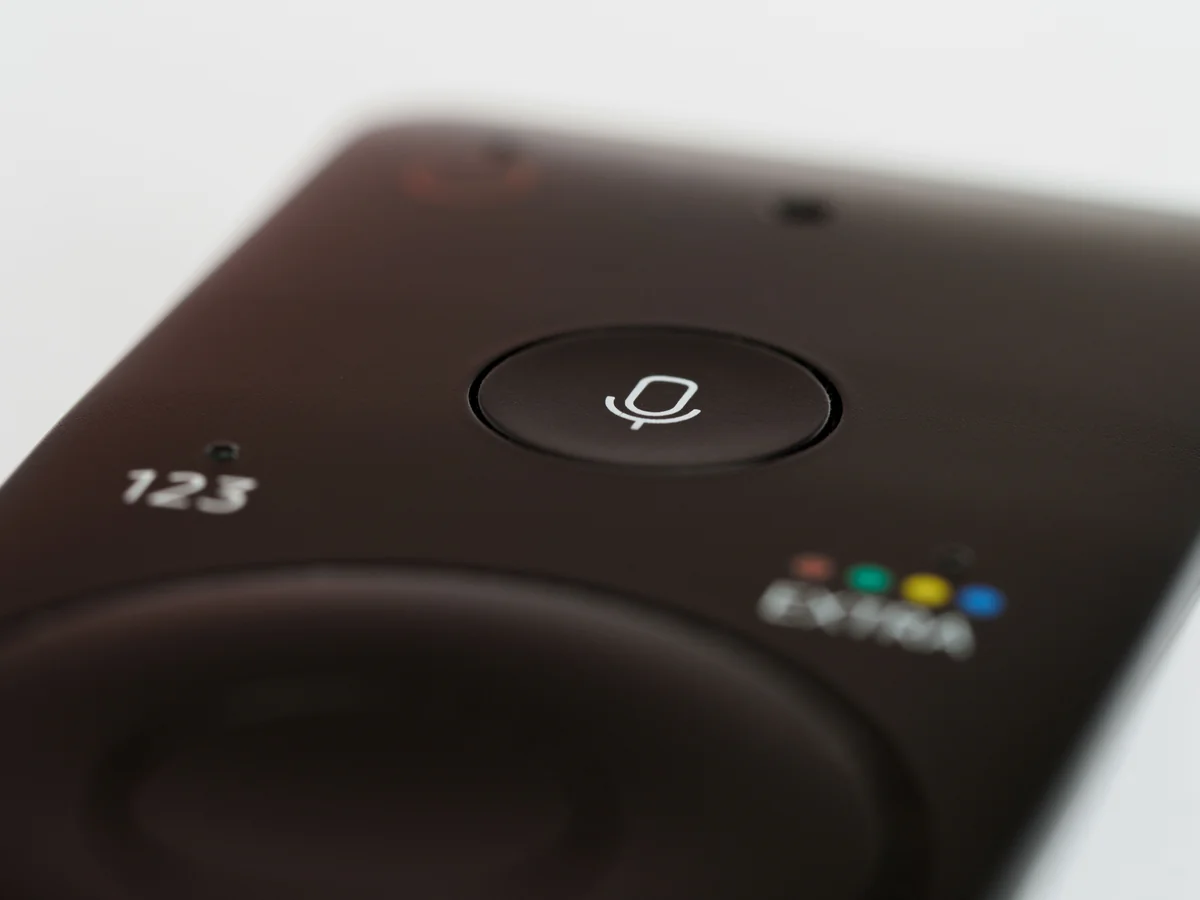
Trasmetti IPTV Expert su una TV Samsung compatibile con Cast
Le istruzioni ufficiali di Samsung per questa funzione sono semplici e si applicano direttamente a IPTV Expert: "Tocca l'icona Cast nell'app e seleziona la TV Samsung per iniziare a trasmettere" (Samsung, 2026). Samsung elenca anche i requisiti di base. Serve un telefono Android con Android 6 o successivo, o un iPhone con iOS 12 o successivo. Il tuo telefono, tablet o computer deve condividere la stessa rete Wi-Fi della TV.
- Conferma che il tuo telefono o computer e la tua TV Samsung siano sulla stessa rete Wi-Fi.
- Apri IPTV Expert e avvia la riproduzione di una sorgente, oppure apri il menu Cast dell'app.
- Seleziona l'icona Cast all'interno di IPTV Expert.
- Scegli la tua TV Samsung dall'elenco dei dispositivi disponibili.
- La riproduzione continua sulla TV. Usa i controlli sul dispositivo di IPTV Expert per mettere in pausa, cercare o fermare.
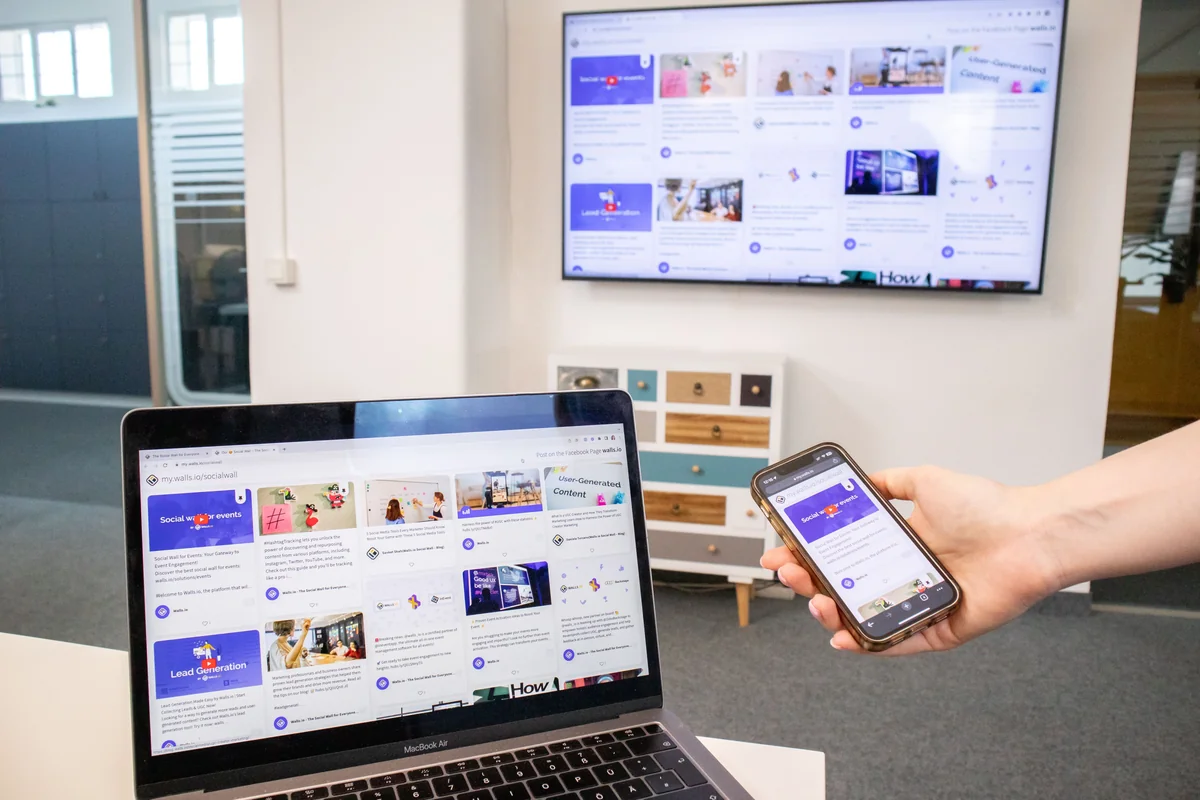
Cosa fa e non fa il casting
Il casting invia lo stream video e i controlli di riproduzione alla tua TV Samsung. Non installa IPTV Expert sulla TV stessa. Il tuo telefono, tablet o computer resta parte del ciclo. Chiudere IPTV Expert o perdere la connessione di rete può interrompere la riproduzione, dato che la TV non esegue una copia indipendente dell'app. Pensala come la TV che diventa un secondo schermo per IPTV Expert, non un'installazione completamente separata sul dispositivo. È un comportamento normale di Google Cast. Non è un limite specifico di IPTV Expert.
Percorso 2: aggiungi un dispositivo di streaming esterno
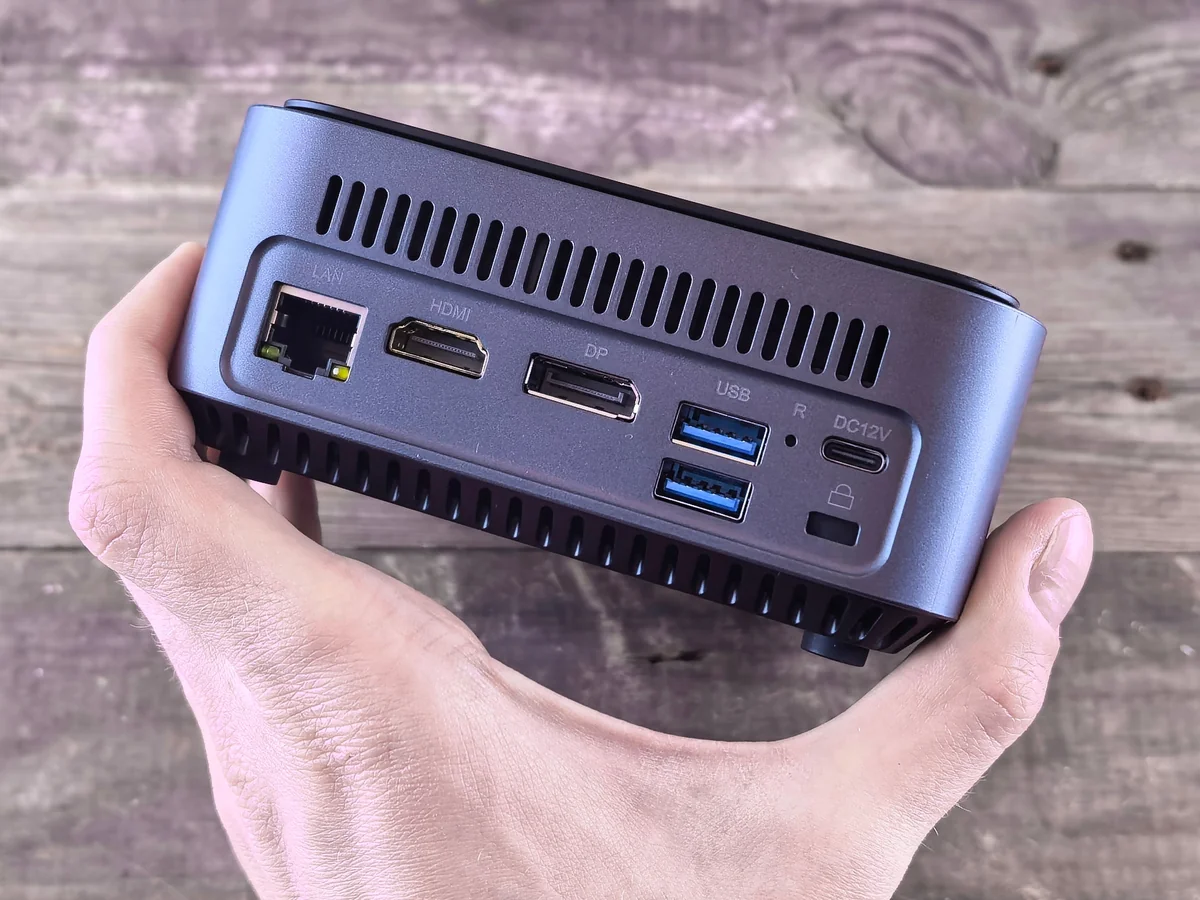
La tua TV Samsung potrebbe precedere Google Cast, oppure il suo aggiornamento firmware potrebbe non essere ancora arrivato. In entrambi i casi, l'opzione onesta è aggiungere un piccolo dispositivo esterno. Non aspettare, e non provare a forzare un'installazione che non esiste. IPTV Expert include già una build Android TV dedicata. È la stessa build usata su box Android TV, dispositivi Google TV e alcuni hardware Fire TV, quindi non è un espediente inventato per questa guida. È lo stesso percorso di installazione che IPTV Expert già documenta per quelle piattaforme.
Dispositivi che funzionano
- Box o chiavetta Android TV o Google TV. Collegalo a qualsiasi porta HDMI libera sulla tua TV Samsung, poi cambia l'ingresso della TV e configuralo come qualsiasi altro dispositivo di streaming. La build Android TV di IPTV Expert si installa allo stesso modo in cui lo fa su hardware Android TV dedicato. Vedi Miglior lettore IPTV per Android TV e Google TV nel 2026 per le opzioni di dispositivo.
- Amazon Fire TV Stick o Cube. Si collega anch'esso via HDMI. Esegue la build Android TV di IPTV Expert tramite sideload. Come installare IPTV Expert su Fire TV in sicurezza copre i passaggi esatti tramite codice Downloader, inclusi quali modelli Fire TV attuali possono e non possono fare sideload.
- Chromecast con Google TV. Funziona come un proprio dispositivo di classe Android TV una volta collegato. Funziona indipendentemente dal fatto che la tua TV Samsung abbia il casting nativo.
Installa IPTV Expert sul dispositivo collegato
Collega il dispositivo esterno, selezionalo come ingresso della tua TV Samsung e connettilo al Wi-Fi. Poi installa IPTV Expert usando lo stesso percorso di qualsiasi altra configurazione Android TV o Fire TV:
- Su un dispositivo Android TV o Google TV, usa l'APK ufficiale diretto per Android TV. Oppure usa la scorciatoia del codice Downloader se il tuo dispositivo supporta il sideload.
- Su Fire TV in particolare, segui la guida di installazione per Fire TV fino in fondo. Copre l'eccezione del sideload su Vega OS per alcuni nuovi Fire TV Stick — un problema legato all'hardware Fire TV stesso, indipendentemente dalla TV a cui è collegato.
- Apri IPTV Expert dalla schermata home o dalla riga delle app del dispositivo esterno, esattamente come faresti su qualsiasi configurazione Android TV o Fire TV.
Questo percorso ha un vantaggio rispetto al casting: IPTV Expert gira nativamente sul dispositivo di streaming. La riproduzione non dipende dal fatto che un telefono o un computer restino connessi.
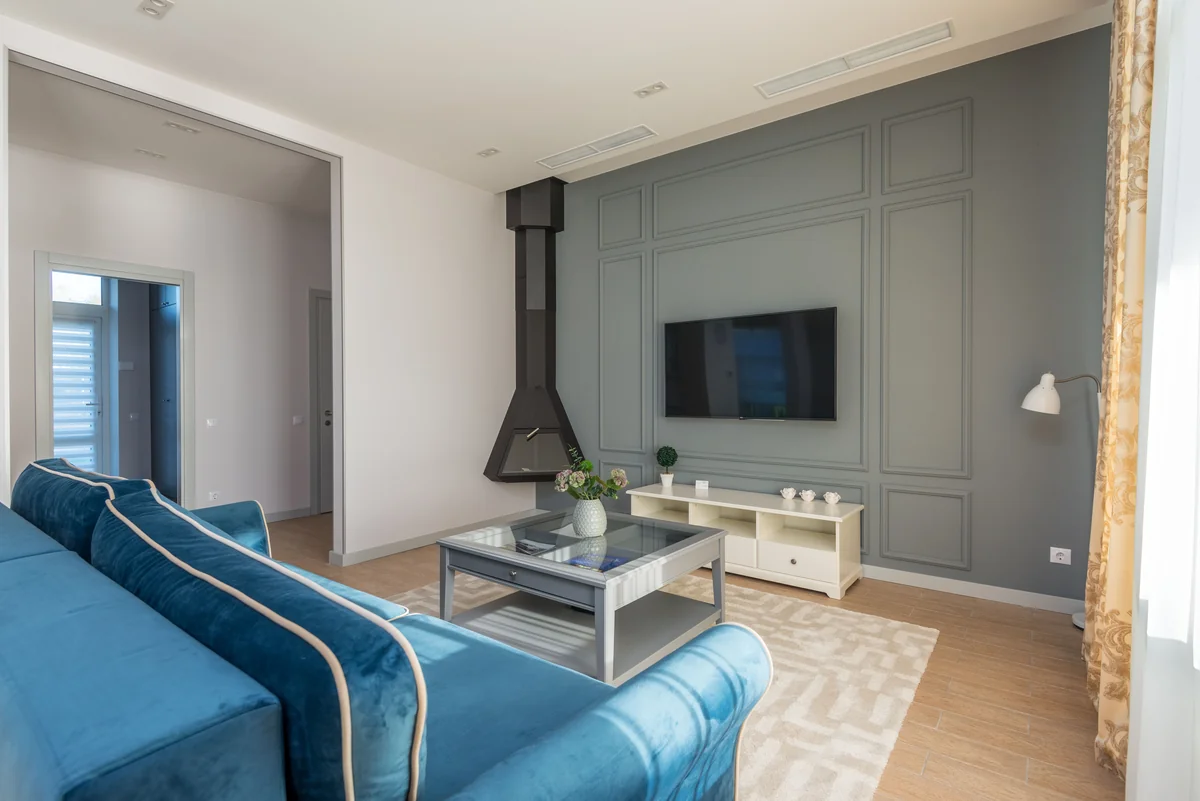
Quale percorso si applica alla tua TV Samsung?
| La tua situazione | Percorso | Cosa ti serve |
|---|---|---|
| TV Samsung 2024-2026 con l'ultimo firmware installato | Percorso 1 — trasmetti da telefono/computer | Stessa rete Wi-Fi, pulsante Cast di IPTV Expert |
| TV Samsung di punta 2023, aggiornamento firmware non ancora ricevuto | Aspetta il Percorso 1, oppure usa il Percorso 2 ora | Controlla periodicamente Impostazioni > Aggiornamento software |
| TV Samsung più vecchia senza supporto Google Cast previsto | Percorso 2 — dispositivo di streaming esterno | Qualsiasi porta HDMI libera e un dispositivo Android TV, Google TV o Fire TV |
| Vuoi che IPTV Expert continui a riprodurre senza che il telefono resti attivo | Percorso 2 — dispositivo di streaming esterno | Come sopra |
Risoluzione dei problemi
| Sintomo | Causa probabile | Cosa controllare |
|---|---|---|
| Nessuna icona Cast appare in IPTV Expert | La build della tua piattaforma telefono o computer non espone il casting, oppure si applicano restrizioni Platform su Linux |
Conferma di essere su iOS, Android, macOS o Windows; le build Linux non espongono il pulsante Cast |
| La TV Samsung non appare nell'elenco dei dispositivi | Il firmware della TV precede Google Cast, oppure TV e telefono sono su reti diverse | Ricontrolla la versione del firmware nelle impostazioni TV e conferma che entrambi i dispositivi condividano la stessa rete Wi-Fi |
| Il dispositivo esterno installato non compare nella riga delle app del telecomando Samsung | Alcuni telecomandi Samsung mostrano solo app native Samsung, non dispositivi collegati via HDMI | Usa il pulsante sorgente/ingresso della TV per cambiare direttamente sull'ingresso HDMI corretto invece di cercare un'icona app |
| Il Cast si connette ma la riproduzione si blocca | Comportamento normale del casting Wi-Fi sotto carico di rete, non collegato al Percorso 2 | Avvicina il router, oppure passa al dispositivo esterno del Percorso 2, che riproduce localmente invece di trasmettere via Wi-Fi dal telefono |
FAQ
È prevista una versione Tizen per Samsung di IPTV Expert? Questa guida riflette lo stato attuale delle piattaforme supportate da IPTV Expert. Non esiste una build Tizen disponibile oggi. Nulla qui va letto come una promessa di averne una.
Il casting funzionerà su ogni TV Samsung? No. Dipende dall'anno del modello e dalla versione firmware della tua TV. Controlla Impostazioni > Aggiornamento software, o la pagina di supporto ufficiale di Samsung, per confermare il tuo set specifico.
Il Percorso 2 richiede un passaggio di configurazione specifico per Samsung? No. Un box Android TV, una chiavetta Google TV o un dispositivo Fire TV collegato a qualsiasi porta HDMI funziona allo stesso modo indipendentemente dalla marca della TV. La TV Samsung agisce solo come display.
Posso usare entrambi i percorsi sulla stessa TV? Sì. Sono indipendenti. Trasmettere da un telefono non richiede né blocca un dispositivo esterno collegato a un'altra porta HDMI, e viceversa.
Prossimi passi
Hai già un dispositivo Android TV o Fire TV esterno configurato? Come aggiungere una playlist M3U a IPTV Expert copre l'aggiunta di una sorgente una volta installata l'app. Stai confrontando le opzioni di dispositivo prima di acquistarne uno? Miglior lettore IPTV per Fire TV nel 2026 e Miglior lettore IPTV per Android TV e Google TV nel 2026 coprono il campo più ampio fianco a fianco. Stai dividendo IPTV Expert tra una TV Samsung e altri dispositivi? Miglior lettore IPTV per più dispositivi e sincronizzazione cloud spiega cosa passa tra loro e cosa no.
Pronto a ottenere IPTV Expert sul dispositivo che userai davvero? Il selettore di download completo ti indirizza alla build giusta per il tuo telefono, computer o dispositivo di streaming.

IPTV Expert
Guarda sul tuo schermo
Scarica IPTV Expert per la tua piattaforma preferita.
 Editorial & Product TeamIPTV Expert TeamThe IPTV Expert team documents advanced playback, playlist management, device setup, codecs, EPG and troubleshooting from hands-on testing across supported platforms.
IPTV Expert non fornisce, ospita o vende canali, playlist o abbonamenti.