Comment vérifier un APK IPTV Expert avant de l'installer
Confirmez qu'un APK IPTV Expert est authentique avant de l'installer : source officielle, nom de package.

Un APK installé en side-loading ou téléchargé directement échappe à la revue des boutiques d'applications. Rien n'empêche un fichier d'être renommé, réhébergé ou repackagé avant d'arriver chez vous. Avant d'installer IPTV Expert en dehors du Google Play Store — ou juste après, à titre de vérification — vous pouvez confirmer vous-même trois choses : l'origine du fichier, son identité de package et son certificat de signature. Rien de tout cela ne demande d'outil spécial. Le SDK Android lui-même embarque tout ce qui est utilisé ici.
Points clés
- La vérification commence par la source, pas par le fichier. Seule la route APK officielle ou le code Downloader officiel pour Fire TV mènent à une installation vérifiable.
- Le nom de package Android d'IPTV Expert est
app.expert.playersur toutes les plateformes, y compris la build Fire TV.apksigner verify --print-certsaffiche le certificat de signature d'un APK et son empreinte SHA-256. IPTV Expert ne publie pas d'empreinte de référence à comparer. L'usage pratique consiste à confirmer que le fichier est signé valablement, et que le même certificat signe chaque mise à jour ultérieure.- L'invite de mise à jour intégrée à l'application compare un numéro de version à une liste propriétaire. C'est un vrai signal indiquant que vous êtes sur le canal de mise à jour officiel. Ce n'est pas une vérification de signature.
Pourquoi vérifier un APK
Google Play analyse chaque application avant qu'elle n'atteigne votre appareil. Il revérifie aussi automatiquement les mises à jour par rapport à la même clé de signature. Le side-loading saute entièrement cette couche — installer un APK directement depuis Downloader, un navigateur ou un gestionnaire de fichiers. C'est normal sur Fire TV et Android TV, où IPTV Expert n'est pas dans l'Amazon Appstore. Mais cela signifie aussi que rien d'autre ne surveille un fichier substitué.
Le risque n'est pas abstrait. Un fichier nommé iptv-expert.apk sur un forum, dans une description de vidéo ou sur un site miroir quelconque peut contenir n'importe quoi. La vérification réduit ce risque à quelque chose de contrôlable : d'où vient le fichier, quel package il installe réellement, et si son certificat de signature reste cohérent dans le temps.
Partez toujours de la source officielle
La vérification ne fonctionne que si elle commence avant le téléchargement, pas après. Il existe exactement deux routes de première partie pour la build Fire TV/Android TV :
- L'APK direct :
/download/androidtv-apk, hébergé suriptv-expert.app. - Le raccourci Downloader pour Fire TV : le code 2875653 dans l'application Downloader. Il redirige vers
https://aftv.news/2875653, puis vers le même APK de première partie.
Une copie partagée via un message de forum, une description de vidéo ou un « miroir » tiers ne peut pas être vérifiée en aval. Chacune des vérifications ci-dessous ne ferait que confirmer des détails sur un fichier dont vous ne pouvez déjà plus tracer l'origine réelle. Si vous installez IPTV Expert en side-loading sur Fire TV, Comment installer IPTV Expert sur Fire TV en toute sécurité couvre cette procédure complète. Ce guide inclut aussi la vérification à faire pour les modèles Fire TV qui ne peuvent pas du tout faire de side-loading.
Vérifiez le nom de package
Chaque application Android a un nom de package. C'est un identifiant stable intégré à l'application au moment de la compilation, distinct de son nom affiché ou de son numéro de version. Le nom de package d'IPTV Expert est app.expert.player sur toutes les plateformes pour lesquelles elle est distribuée, y compris la build dédiée Fire TV/Android TV.
Vous pouvez le lire de plusieurs façons après l'installation :
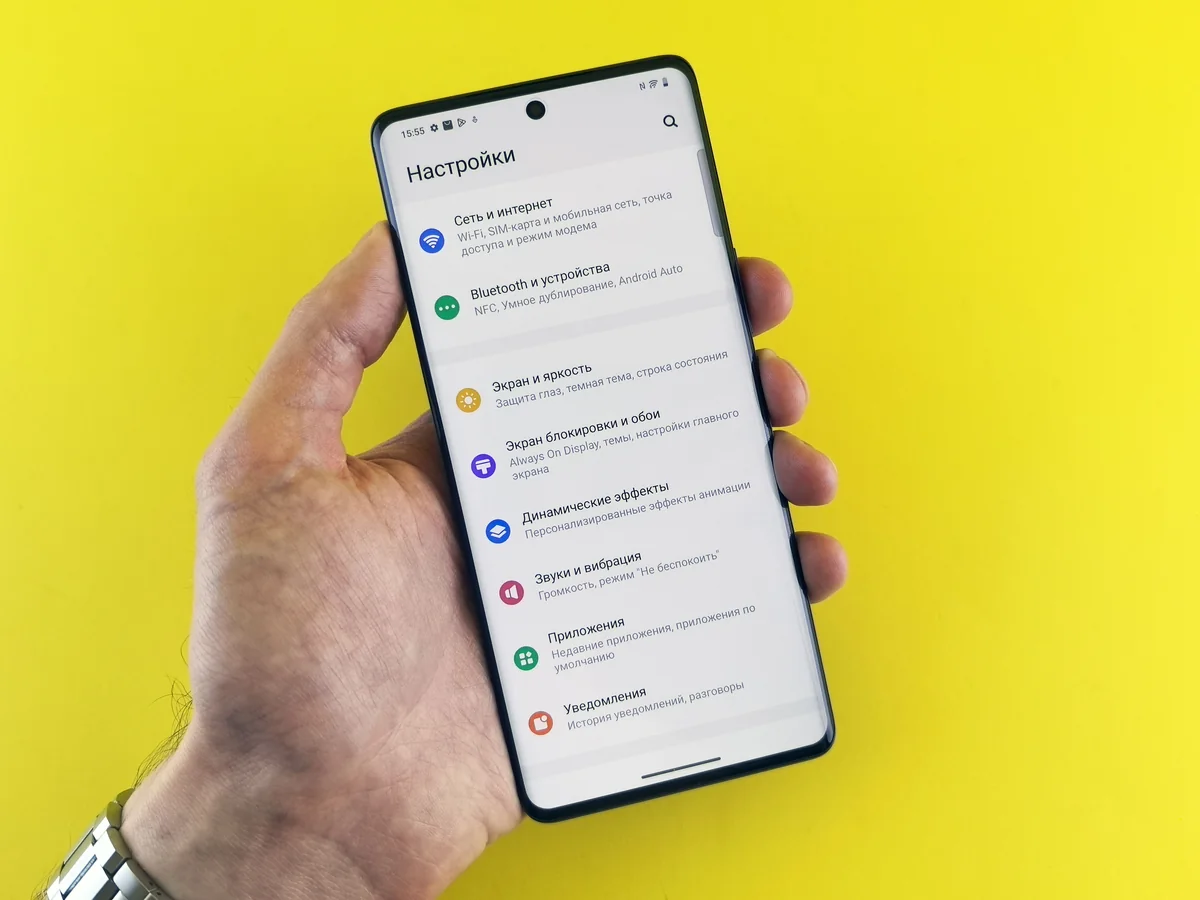
- Ouvrez l'écran d'informations de l'application (Paramètres > Applications > IPTV Expert > Détails de l'application ; le libellé varie selon la version d'Android) et cherchez le champ package ou identifiant d'application.
- Utilisez une application de gestionnaire de fichiers qui affiche les détails de package des applications installées.
- Sur un ordinateur équipé des outils de plateforme Android, exécutez
aapt dump badging IPTVExpert.apksur le fichier téléchargé avant l'installation. Vérifiez la lignepackage: name=dans le résultat.
Un nom de package différent de app.expert.player — même s'il y ressemble — signifie que vous n'avez pas affaire à IPTV Expert. C'est la vérification la plus rapide ici. Elle ne coûte rien de plus que d'ouvrir un écran de paramètres. Ce guide a été vérifié sur la build Fire TV/Android TV version 2.4.0 (build 285) et la build mobile version 10.2.2 (build 286) ; le nom de package est identique sur les deux.
Vérifiez le certificat de signature avec apksigner
Chaque APK Android est signé de manière cryptographique. La signature prouve que le fichier n'a pas été modifié depuis sa signature. Elle impose aussi que chaque future mise à jour porte le même certificat, sinon Android refuse de l'installer en tant que mise à jour par-dessus l'application existante.
Les build-tools du SDK Android incluent apksigner, l'outil que Google documente précisément pour cet usage (Android Developers, consulté en 2026). Une fois les build-tools installés, pointez-les vers un fichier APK téléchargé — pas encore installé :
apksigner verify --print-certs IPTVExpert.apkCela confirme si la signature se vérifie avec succès sur les versions de plateforme prises en charge. Avec --print-certs, l'outil affiche aussi des détails sur le certificat de signature lui-même. En pratique, ce résultat inclut une ligne indiquant l'empreinte SHA-256 du certificat, ainsi que son émetteur et ses informations de validité (exemple de résultat, 2024).
Voici la limite honnête. IPTV Expert ne publie nulle part une empreinte de certificat de référence à laquelle les lecteurs pourraient comparer la leur. La valeur de cette commande est donc plus restreinte ici que pour un logiciel qui publie une somme de contrôle officielle :
- Elle confirme que le fichier est valablement signé, plutôt que corrompu ou non signé.
- Elle vous donne une empreinte que vous pouvez conserver et comparer la prochaine fois que vous ferez du side-loading pour une mise à jour. Un futur fichier « IPTV Expert » avec un certificat de signature différent est le vrai signal d'alerte — pas l'absence de correspondance avec un numéro que l'éditeur n'a de toute façon jamais publié.
Ce test réduit le problème à l'authenticité du fichier et à la cohérence des mises à jour. Il ne prouve pas, à lui seul, que le comportement de l'application en cours d'exécution est sûr. C'est une question distincte à laquelle la vérification du certificat n'est pas conçue pour répondre.
Ce que vous dit le vérificateur de mise à jour intégré
Les applications installées en side-loading ne peuvent pas se mettre à jour silencieusement comme le font les applications du Play Store ou de l'Amazon Appstore. Aucune boutique ne surveille en arrière-plan. La build Fire TV/Android TV d'IPTV Expert gère cela avec sa propre vérification intégrée. Au lancement, elle compare le numéro de build installé à une liste de versions disponibles gérée en propre. Si une build plus récente existe, elle affiche une invite d'installation plutôt que de se remplacer silencieusement. Il arrive qu'une mise à jour soit marquée comme obligatoire, et l'invite ne se referme pas tant que vous ne l'installez pas.
C'est un canal de mise à jour réel et fonctionnel. L'atteindre est en soi un léger signal de vérification — cela signifie que l'application que vous avez installée est bien reliée à la propre liste de versions d'IPTV Expert, pas à une build autonome ou modifiée. Mais soyez précis sur ce que ce n'est pas : la vérification compare un numéro de version, pas une signature cryptographique. Voir l'invite de mise à jour vous dit que vous êtes sur le canal de mise à jour officiel. Cela ne confirme pas indépendamment le certificat du fichier qu'elle vous propose. C'est pourquoi les deux vérifications de ce guide fonctionnent ensemble plutôt qu'elles ne se remplacent.

Liste de vérification rapide
| Vérification | Ce qu'il faut regarder | Ce que cela confirme |
|---|---|---|
| Source du fichier | Provient-il de /download/androidtv-apk, du code Downloader 2875653, ou de la boutique officielle de la plateforme ? |
Écarte les miroirs et reuploads avant toute autre chose |
| Nom de package | app.expert.player dans les infos de l'app, un gestionnaire de fichiers, ou aapt dump badging |
Vous avez bien affaire à IPTV Expert, pas à une application au nom similaire |
| Certificat de signature | apksigner verify --print-certs sur le fichier téléchargé |
Le fichier est valablement signé ; le certificat reste identique à chaque mise à jour |
| Origine de l'invite de mise à jour | La vérification intégrée propose une nouvelle build sans que vous cherchiez ailleurs | Vous êtes sur la propre liste de versions d'IPTV Expert, pas sur une copie autonome ou modifiée |
Ce que cela ne peut pas garantir totalement
Soyez lucide sur la limite ici. IPTV Expert ne publie pas d'empreinte SHA-256 de référence pour son certificat de signature. Rien dans ce guide ne vous donne un numéro externe auquel comparer, comme ce serait le cas pour un logiciel qui publie une page de sommes de contrôle. Ce que vous obtenez à la place, ce sont des preuves de cohérence : la même source de première partie, le même nom de package, et le même certificat de signature d'une version à l'autre. Ajoutez à cela un mécanisme de mise à jour qui ne propose que des builds provenant de la propre liste d'IPTV Expert, et c'est le tableau complet que ce guide peut établir.
Si l'une de ces vérifications se révèle incohérente — un nom de package différent, un certificat de signature qui a changé sans explication, ou un fichier qui ne provenait pas de la route officielle au départ — la réponse la plus sûre reste la même dans tous les cas. Désinstallez, puis réinstallez depuis /download/androidtv-apk ou le code Downloader ci-dessus. N'essayez pas de « réparer » un fichier que vous ne pouvez pas vérifier par ailleurs.
Vous avez déjà confirmé votre installation et voulez ajouter une source ? Comment ajouter une playlist M3U à IPTV Expert couvre cette prochaine étape. Vous hésitez encore sur le fait qu'IPTV Expert soit le bon lecteur pour votre Fire TV ? Meilleur lecteur IPTV pour Fire TV en 2026 compare le terrain. Pour tout autre appareil, le sélecteur de téléchargement complet d'IPTV Expert redirige vers la bonne build.

IPTV Expert
Regardez sur votre écran
Téléchargez IPTV Expert pour votre plateforme préférée.
 Editorial & Product TeamIPTV Expert TeamThe IPTV Expert team documents advanced playback, playlist management, device setup, codecs, EPG and troubleshooting from hands-on testing across supported platforms.
IPTV Expert ne fournit, n'héberge ni ne vend de chaînes, de listes de lecture ou d'abonnements.