Peut-on utiliser IPTV Expert sur une TV LG ? Les options qui fonctionnent vraiment
IPTV Expert n'a pas d'application LG webOS. Voici le chemin honnête : caster depuis votre téléphone sur une TV LG compatible.

IPTV Expert n'a pas d'application LG webOS native. Il n'y a aucune fiche dans le LG Content Store, et il n'existe pas non plus de chemin de side-loading. C'est la réponse directe. Ce n'est pas toute l'histoire pour autant. Selon l'âge et le firmware de votre TV LG, vous disposez de l'un des deux chemins réellement fonctionnels pour regarder IPTV Expert sur un écran LG. Ce guide ne couvre que ceux qui tiennent la route.
Points clés
- IPTV Expert n'a pas d'application LG webOS native. Ne la cherchez pas dans le LG Content Store — elle n'y est pas, et rien dans ce guide ne vous demande d'en installer une par side-loading.
- Si votre TV LG prend en charge Google Cast (modèles 2024 et plus récents, plus de nombreux modèles 2022-2023 après une mise à jour firmware webOS 24), vous pouvez caster IPTV Expert directement depuis votre téléphone, tablette ou ordinateur — sans matériel supplémentaire.
- Si votre TV LG ne prend pas encore en charge Google Cast, branchez plutôt un boîtier Android TV, une clé Google TV ou un appareil Fire TV. IPTV Expert propose déjà une build Android TV native pour exactement ce cas de figure.
- IPTV Expert prend en charge AirPlay et la diffusion compatible Chromecast vers les récepteurs compatibles du même réseau local. L’application transmet le flux d’origine sans transcodage ; la compatibilité des formats vidéo et audio dépend donc du récepteur.
IPTV Expert a-t-il une application LG webOS native ?
Non. Les Smart TV LG tournent sous webOS. C'est un système d'exploitation différent d'Android TV, de Fire TV ou de Google TV, avec un mode de validation entièrement différent également. Une application doit être soumise, approuvée et publiée spécifiquement pour le LG Content Store. C'est une build distincte de l'application Android que la plupart des utilisateurs d'IPTV Expert installent. IPTV Expert n'en a pas publié. Chercher l'application dans le LG Content Store ne donne aucun résultat — une poignée d'applications IPTV sans rapport existe là-bas à la place (Smart IPTV, SS IPTV, IPTV Smarters Player entre autres), jamais IPTV Expert.
Cela compte pour une raison pratique. Si un site ou un forum vous dit de « faire du side-loading d'IPTV Expert sur votre TV LG », il décrit un procédé qui ne s'applique pas ici. webOS ne prend pas en charge le type de side-loading par sources inconnues que permet Fire TV, et il n'existe pas non plus de build IPTV Expert webOS de première partie à installer de cette façon au départ. Ignorez ce conseil. Utilisez plutôt l'un des deux chemins ci-dessous.
Chemin 1 : caster IPTV Expert depuis votre téléphone ou ordinateur
LG intègre nativement le support de Google Cast dans ses téléviseurs. La vice-présidente de Google en charge des expériences multi-appareils a annoncé le partenariat sur scène lors de la conférence de presse CES 2024 de LG : « Aujourd'hui, nous sommes ravis d'annoncer que les TV LG 2024 auront désormais Chromecast intégré » (9to5Google, 2024). Le déploiement ne s'est pas arrêté aux nouveaux modèles. LG l'a étendu aux modèles OLED C3 et G3 de 2023 via la mise à jour firmware webOS 24 23.20.50, à partir d'octobre 2024 (9to5Google, 2024), puis à certains modèles OLED 2022 — les A2, B2, C2, CS, G2 et Z2, plus les modèles OLED Flex et Objet Collection Posé — dans le cadre du programme de mise à jour webOS Re:New de LG à plus long terme (ChannelNews, 2024).
Si votre téléviseur fait partie de l'un de ces groupes, vous n'avez besoin d'aucune application sur la TV elle-même. Les applications iPhone, iPad, Android, macOS et Windows d'IPTV Expert incluent déjà un bouton Cast. Il se connecte à n'importe quel récepteur Google Cast présent sur votre réseau. Une TV LG compatible Cast en est un exemple.
Vérifier si votre TV LG prend en charge Google Cast
- Ouvrez les paramètres de votre TV LG et repérez la version logicielle ou webOS. Cherchez sous Paramètres > Tous les paramètres > Assistance > Mise à jour logicielle, ou Paramètres > Général > À propos de ce téléviseur, selon votre télécommande et votre menu.
- Comparez-la à webOS 24 (build 23.20.50 ou ultérieure pour les modèles 2023, ou l'équivalent pour les modèles 2022 et 2024+). Google Cast est probablement déjà présent si votre téléviseur est un modèle 2024 ou plus récent avec la dernière mise à jour disponible installée.
- Aucune mise à jour firmware disponible pour un modèle 2022 ou 2023 ? Le déploiement de LG s'est fait modèle par modèle et région par région plutôt que d'un seul coup. Revérifiez périodiquement sous Mise à jour logicielle. Aucune date fixe n'est garantie pour chaque unité.
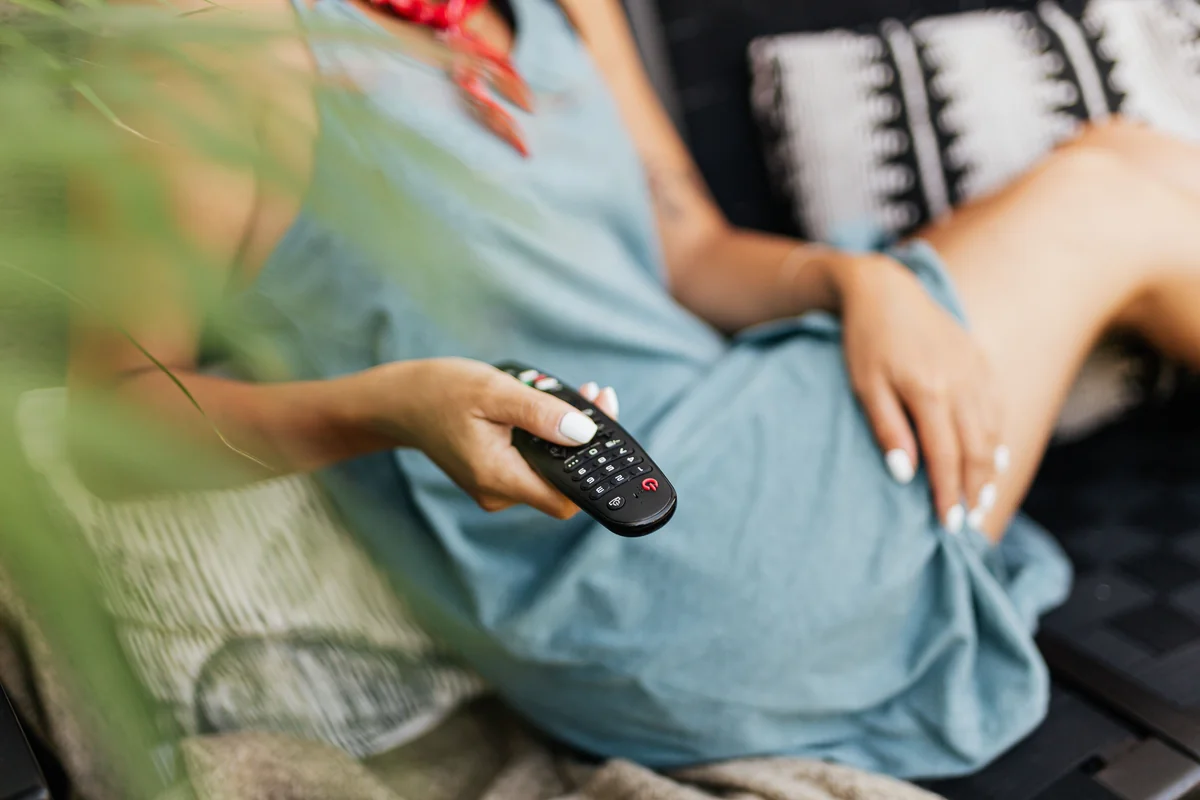
Caster IPTV Expert vers une TV LG compatible Cast
- Confirmez que votre téléphone ou ordinateur et votre TV LG sont sur le même réseau Wi-Fi.
- Ouvrez IPTV Expert et lancez la lecture d'une source, ou ouvrez le menu Cast de l'application.
- Sélectionnez l'icône Cast dans IPTV Expert.
- Choisissez votre TV LG dans la liste des appareils disponibles.
- La lecture continue sur la TV. Utilisez les commandes intégrées d'IPTV Expert pour mettre en pause, avancer ou arrêter.
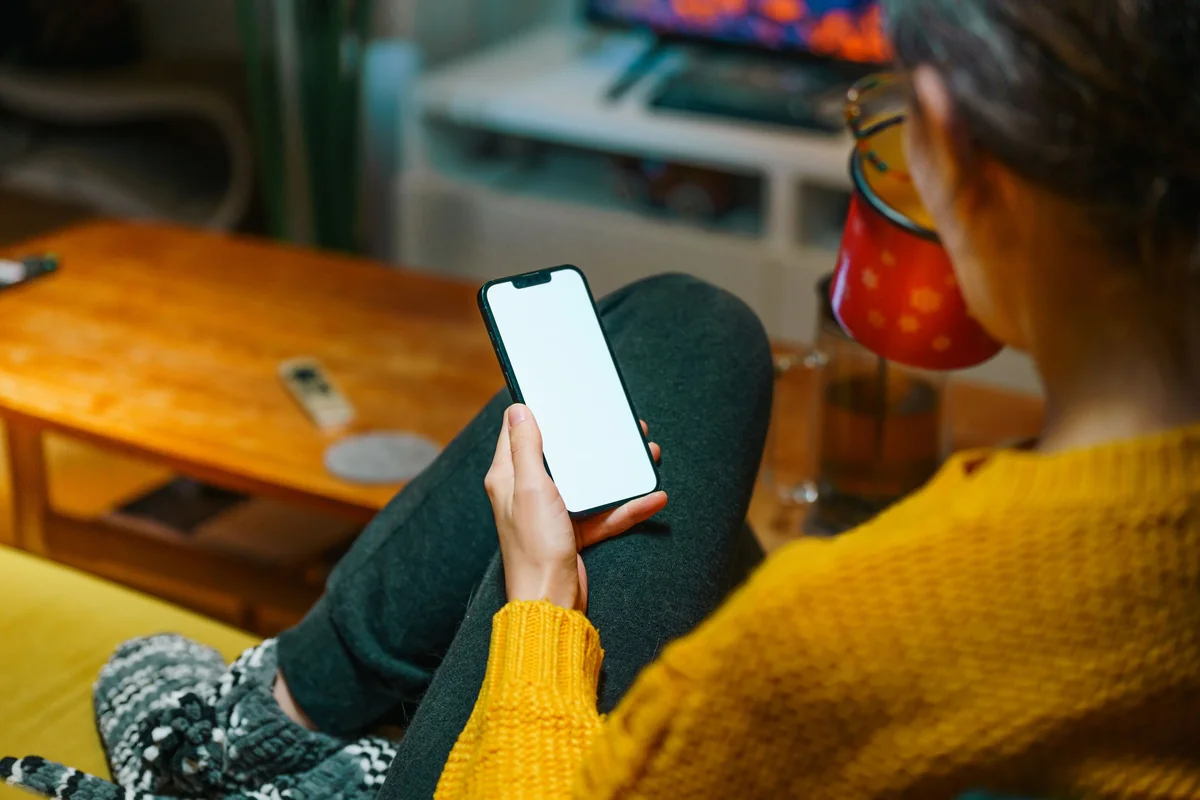
Ce que la diffusion fait et ne fait pas
La diffusion (casting) envoie le flux vidéo et les commandes de lecture vers votre TV LG. Elle n'installe pas IPTV Expert sur la TV elle-même. Votre téléphone, tablette ou ordinateur reste dans la boucle. Fermer IPTV Expert ou perdre sa connexion réseau peut interrompre la lecture, puisque la TV ne fait pas tourner une copie indépendante de l'application. Considérez la TV comme un second écran pour IPTV Expert, pas comme une installation d'appareil totalement séparée. C'est un comportement normal de Google Cast. Ce n'est pas une limite propre à IPTV Expert.
IPTV Expert prend en charge AirPlay et la diffusion compatible Chromecast vers les récepteurs compatibles du même réseau local. L’application transmet le flux d’origine sans transcodage ; la compatibilité des formats vidéo et audio dépend donc du récepteur.
Chemin 2 : ajouter un appareil de diffusion externe
Votre TV LG pourrait être antérieure à Google Cast, ou sa mise à jour firmware pourrait ne pas être encore arrivée. Dans les deux cas, l'option honnête est d'ajouter un petit appareil externe. N'attendez pas, et n'essayez pas de forcer une installation qui n'existe pas. IPTV Expert propose déjà une build Android TV dédiée. C'est la même build utilisée sur les boîtiers Android TV, les appareils Google TV et certains matériels Fire TV, donc ce n'est pas une solution de contournement inventée pour ce guide. C'est le même chemin d'installation qu'IPTV Expert documente déjà pour ces plateformes.
Les appareils qui fonctionnent
- Un boîtier ou une clé Android TV ou Google TV. Branchez-le sur n'importe quel port HDMI libre de votre TV LG, puis changez l'entrée de la TV et configurez-le comme n'importe quel autre appareil de streaming. La build Android TV d'IPTV Expert s'installe de la même façon que sur du matériel Android TV dédié. Voir Meilleur lecteur IPTV pour Android TV et Google TV en 2026 pour les options d'appareils.
- Un Amazon Fire TV Stick ou Cube. Se connecte aussi via HDMI. Il fait tourner la build Android TV d'IPTV Expert via side-loading. Comment installer IPTV Expert sur Fire TV en toute sécurité détaille les étapes exactes du code Downloader, y compris les modèles Fire TV actuels qui peuvent ou non faire du side-loading.
- Un Chromecast avec Google TV. Fonctionne comme son propre appareil de classe Android TV une fois branché. Cela fonctionne indépendamment du fait que votre TV LG ait ou non la diffusion native.
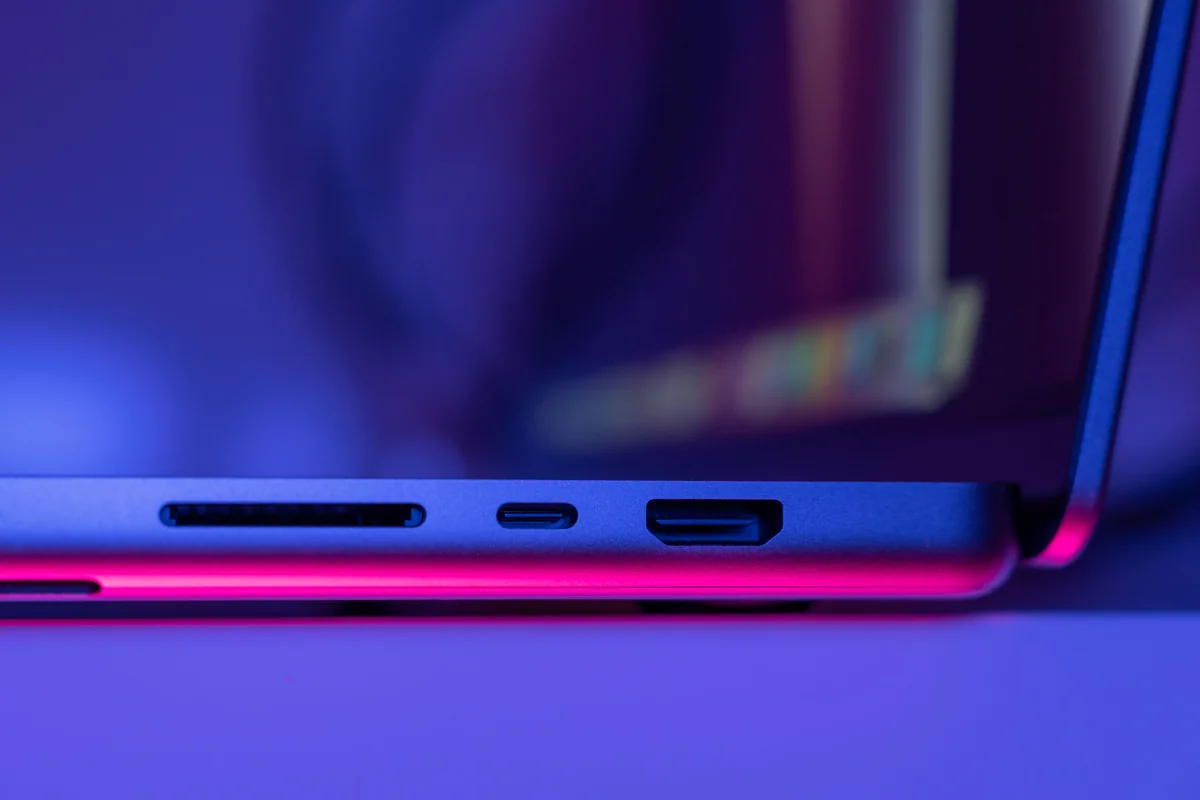
Installer IPTV Expert sur l'appareil connecté
Branchez l'appareil externe, sélectionnez-le comme entrée de votre TV LG, et connectez-le au Wi-Fi. Installez ensuite IPTV Expert en suivant le même chemin que pour toute autre configuration Android TV ou Fire TV :
- Sur un appareil Android TV ou Google TV, utilisez l'APK Android TV direct officiel. Ou utilisez le raccourci de code Downloader si votre appareil prend en charge le side-loading.
- Sur Fire TV spécifiquement, suivez le guide d'installation Fire TV de bout en bout. Il couvre l'exception de side-loading liée à Vega OS sur certains Fire TV Stick récents — un problème propre au matériel Fire TV, quel que soit le téléviseur sur lequel il est branché.
- Ouvrez IPTV Expert depuis l'écran d'accueil ou la rangée d'applications de l'appareil externe, exactement comme sur toute autre configuration Android TV ou Fire TV.
Ce chemin a un avantage par rapport à la diffusion : IPTV Expert tourne nativement sur l'appareil de streaming. La lecture ne dépend pas d'un téléphone ou d'un ordinateur qui reste connecté.
Quel chemin s'applique à votre TV LG ?
| Votre situation | Chemin | Ce dont vous avez besoin |
|---|---|---|
| TV LG 2024-2026 avec la dernière mise à jour webOS installée | Chemin 1 — caster depuis téléphone/ordinateur | Même réseau Wi-Fi, bouton Cast d'IPTV Expert |
| Modèle OLED LG 2022-2023, mise à jour webOS 24 pas encore reçue | Attendre le Chemin 1, ou utiliser le Chemin 2 maintenant | Vérifier Paramètres > Mise à jour logicielle périodiquement |
| Ancienne TV LG sans support Google Cast prévu | Chemin 2 — appareil de diffusion externe | Un port HDMI libre et un appareil Android TV, Google TV ou Fire TV |
| Vous voulez qu'IPTV Expert continue de jouer sans que votre téléphone reste actif | Chemin 2 — appareil de diffusion externe | Identique à ci-dessus |
Dépannage
| Symptôme | Cause probable | Ce qu'il faut vérifier |
|---|---|---|
| Aucune icône Cast ne s'affiche dans IPTV Expert | Votre build téléphone/ordinateur n'expose pas la diffusion, ou des restrictions Platform s'appliquent sous Linux |
Confirmez que vous êtes sous iOS, Android, macOS ou Windows ; les builds Linux n'exposent pas le bouton Cast |
| La TV LG n'apparaît pas dans la liste des appareils | La version webOS de la TV est antérieure à Google Cast, ou la TV et le téléphone sont sur des réseaux différents | Revérifiez la version webOS dans les paramètres TV, et confirmez que les deux appareils partagent le même Wi-Fi |
| L'appareil externe est installé mais n'apparaît pas comme « application » sur la télécommande LG | L'écran d'accueil de LG affiche surtout les applications du LG Content Store, pas les appareils en entrée HDMI | Utilisez le bouton Entrée/Source de la TV pour basculer directement vers la bonne entrée HDMI plutôt que de chercher une icône d'application |
| La diffusion se connecte mais la lecture saccade | Comportement normal de la diffusion Wi-Fi sous charge réseau, sans rapport avec le Chemin 2 | Rapprochez le routeur, ou passez au Chemin 2 avec l'appareil externe, qui lit en local plutôt qu'en streaming Wi-Fi depuis votre téléphone |
FAQ
Une version LG webOS d'IPTV Expert est-elle prévue ? Ce guide reflète l'état actuel des plateformes prises en charge par IPTV Expert. Aucune build webOS n'est disponible aujourd'hui. Rien ici ne doit être lu comme une promesse d'en avoir une.
La diffusion fonctionnera-t-elle sur toutes les TV LG ? Non. Cela dépend du modèle et de la version webOS de votre téléviseur. Vérifiez Paramètres > Mise à jour logicielle, ou les pages d'assistance de LG, pour confirmer votre modèle précis.
IPTV Expert prend-il en charge AirPlay ? IPTV Expert prend en charge AirPlay et la diffusion compatible Chromecast vers les récepteurs compatibles du même réseau local. L’application transmet le flux d’origine sans transcodage ; la compatibilité des formats vidéo et audio dépend donc du récepteur.
Le Chemin 2 nécessite-t-il une étape de configuration spécifique à LG ? Non. Un boîtier Android TV, une clé Google TV ou un appareil Fire TV branché sur n'importe quel port HDMI fonctionne de la même façon quelle que soit la marque de TV. La TV LG ne sert que d'écran.
Puis-je utiliser les deux chemins sur la même TV ? Oui. Ils sont indépendants. Caster depuis un téléphone n'exige ni ne bloque un appareil externe branché sur un autre port HDMI, et inversement.
Prochaines étapes
Vous comparez le chemin Samsung TV d'IPTV Expert avant de choisir votre matériel ? Peut-on utiliser IPTV Expert sur une TV Samsung ? Les options qui fonctionnent vraiment couvre la même décision diffusion-versus-appareil-externe sur une autre plateforme. Vous avez déjà un appareil Android TV ou Fire TV externe configuré ? Meilleur lecteur IPTV pour Android TV et Google TV en 2026 et Comment installer IPTV Expert sur Fire TV en toute sécurité couvrent la configuration des appareils de bout en bout. Vous répartissez IPTV Expert entre une TV LG et d'autres appareils ? Meilleur lecteur IPTV pour plusieurs appareils et synchronisation cloud explique ce qui se répercute entre eux, et ce qui ne le fait pas.
Prêt à installer IPTV Expert sur l'appareil que vous utiliserez réellement ? Le sélecteur de téléchargement complet vous oriente vers la bonne build pour votre téléphone, ordinateur ou appareil de streaming.

IPTV Expert
Regardez sur votre écran
Téléchargez IPTV Expert pour votre plateforme préférée.
 Editorial & Product TeamIPTV Expert TeamThe IPTV Expert team documents advanced playback, playlist management, device setup, codecs, EPG and troubleshooting from hands-on testing across supported platforms.
IPTV Expert ne fournit, n'héberge ni ne vend de chaînes, de listes de lecture ou d'abonnements.