Connexion Xtream Codes qui ne fonctionne pas : la checklist étape par étape
Connexion Xtream Codes qui ne fonctionne pas ? Une checklist vérifiée sur le code, qui ordonne les vraies causes et explique ce qu'un seul écran d'erreur.

Ceci concerne une situation précise. Vous avez déjà un Serveur, un Nom d'utilisateur et un Mot de passe fournis par un fournisseur que vous êtes autorisé à utiliser, et la connexion ne fonctionne pas. Peut-être qu'elle n'a jamais fonctionné. Peut-être qu'elle fonctionnait la semaine dernière et a cessé. Dans les deux cas, ceci n'est pas un guide pour obtenir un accès Xtream Codes. IPTV Expert ne fournit, ne vend ni ne génère aucun compte, quel qu'il soit. C'est une checklist pour comprendre pourquoi des identifiants que vous possédez déjà ne vous permettent pas de vous connecter.
Voici la partie honnête que la plupart des guides passent sous silence. L'écran d'erreur d'un lecteur multimédia ne peut généralement pas vous dire laquelle de plusieurs causes s'applique à votre cas. Celui-ci ne fera pas semblant du contraire. Il vous propose à la place un ordre de vérification, du plus simple à écarter au plus difficile. Il indique aussi clairement où s'arrête la checklist et où commence un appel à votre fournisseur.
À retenir
- IPTV Expert ne détecte qu'un seul type d'échec à l'enregistrement : un champ obligatoire vide, étiqueté « Obligatoire ». Tout le reste se révèle plus tard sous la forme d'un seul écran identique « Échec de l'actualisation » — mauvais serveur, faute de frappe, réseau hors ligne, abonnement expiré, tout se ressemble.
- Cet écran ne peut distinguer ses propres causes. Ce n'est pas un problème de formulation. Le résultat d'actualisation de l'application est une simple valeur succès-ou-échec, sans détail par cause transmis jusqu'à l'écran que vous voyez.
- Passez en revue les causes dans l'ordre : champs vides, puis fautes de frappe dans le Serveur, puis fautes de frappe dans Nom d'utilisateur/Mot de passe, puis votre réseau, puis votre fournisseur. Chaque étape est moins coûteuse à écarter que la suivante.
Ce que l'écran de connexion d'IPTV Expert peut vous dire immédiatement
Ouvrez l'écran d'ajout de source et choisissez « Xtream Codes ». Vous verrez quatre champs : Nom, Serveur, Nom d'utilisateur, Mot de passe. Enregistrez avec l'un des trois derniers champs vide, et IPTV Expert le signale immédiatement. L'étiquette indique « Obligatoire », avant même que vous ne quittiez l'écran.
Cette vérification confirme seulement que quelque chose a été saisi. Elle ne vérifie pas si ce que vous avez saisi est correct. Le champ Serveur, en particulier, ne bénéficie d'aucune vérification de format. C'est différent de l'onglet M3U dans la même application, qui vérifie bien que l'URL ressemble à une adresse réelle avant l'enregistrement. Une valeur de Serveur avec un signe deux-points manquant avant le port, ou un mauvais protocole, compte toujours comme « non vide ». Elle passe cette étape sans encombre.
Donc si vous voyez « Obligatoire » sous un champ, la correction est mécanique : remplissez le champ. Si les quatre champs contiennent quelque chose et que la connexion échoue toujours, vous avez dépassé cette vérification. Vous êtes maintenant dans un territoire que l'application ne peut pas démêler pour vous — c'est le reste de cette checklist.
La checklist : cinq causes, de la plus simple à écarter à la plus difficile
Une fois chaque champ rempli, IPTV Expert contacte réellement le serveur. Si cet échange n'aboutit pas, vous atterrissez sur un seul écran : « Échec de l'actualisation », avec un bouton Réessayer. Voici ce qui peut causer cela, dans l'ordre le plus rapide à vérifier.
1. Une faute de frappe dans la valeur Serveur
C'est la cause la plus fréquente, et la moins coûteuse à écarter. Relisez la valeur Serveur caractère par caractère par rapport à ce que votre fournisseur vous a réellement envoyé. Une valeur comme http://host.example.com:8080 nécessite un protocole, un hôte exact et un port tous corrects. Un signe deux-points manquant avant le port, un https là où le fournisseur attend http, ou un chiffre oublié produiront tous le même échec générique. IPTV Expert ne valide pas la forme du champ Serveur à l'enregistrement. Aucune de ces erreurs n'est détectée avant cette étape.
2. Une faute de frappe ou un espace parasite dans Nom d'utilisateur ou Mot de passe
Les deux champs sont sensibles à la casse. Aucun n'est nettoyé des espaces accidentels. Si vous avez copié-collé vos identifiants depuis un e-mail ou une page de panel, il est facile d'attraper un espace en début ou fin de texte en même temps. Cet espace est soumis exactement tel quel, comme partie de la valeur. username_here et username_here (avec un espace final) sont des chaînes différentes du point de vue de l'échange de connexion. Recopiez depuis la source originale plutôt que de ressaisir de mémoire. Vérifiez les caractères parasites à chaque extrémité.
Une remarque pratique pendant que vous êtes sur cet écran : le champ mot de passe d'IPTV Expert ne masque pas ce que vous saisissez. Couvrez l'écran, ou évitez de saisir des identifiants là où d'autres personnes peuvent regarder par-dessus votre épaule.

3. Un problème réseau ou de connectivité locale
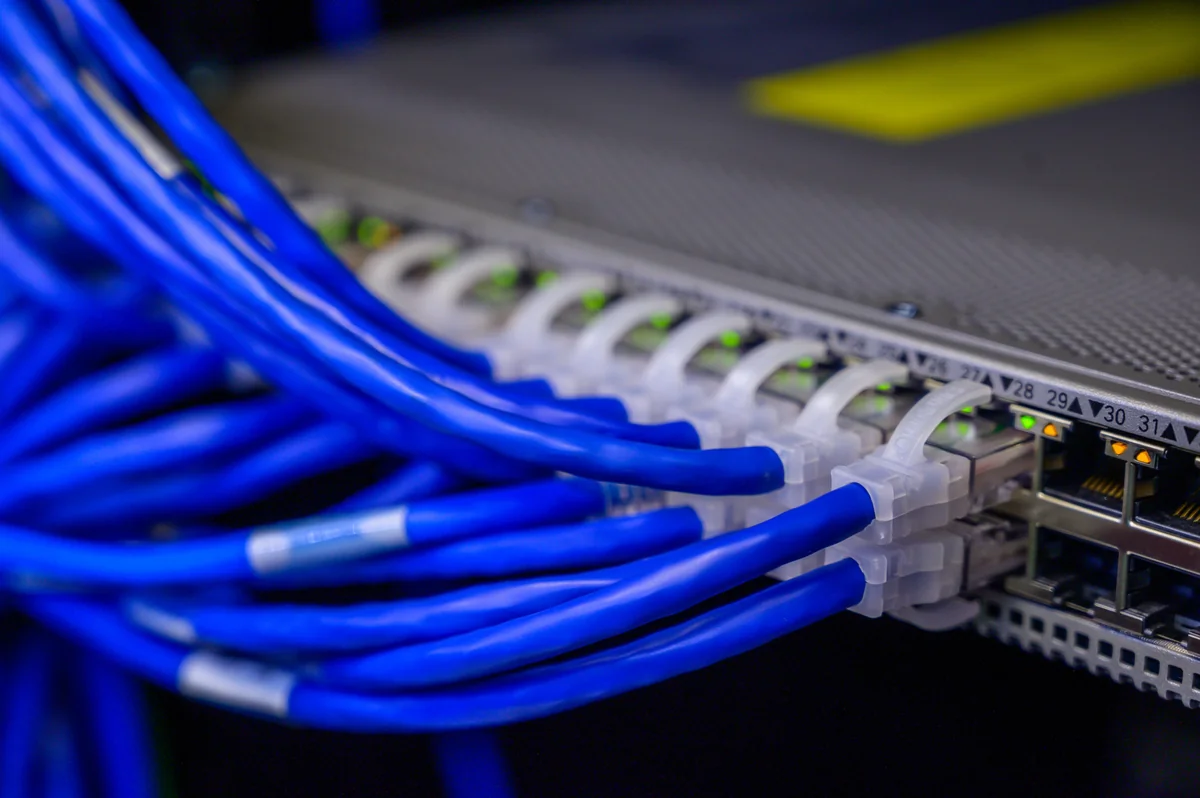
Si la valeur Serveur et les identifiants sont tous deux corrects, la chose la moins coûteuse à écarter ensuite est votre propre connexion. Confirmez que l'appareil a bien accès à internet. Essayez d'ouvrir n'importe quel site web dans un navigateur sur le même appareil. Si cela fonctionne, essayez la même connexion Xtream Codes depuis un réseau différent, comme les données mobiles d'un téléphone. Voyez si le résultat change. Un réseau qui bloque ou limite la connexion d'un côté peut produire exactement le même écran « Échec de l'actualisation » qu'un mot de passe erroné.
4 et 5. Problèmes de compte côté fournisseur
Supposons que tout ce qui précède est vérifié : champs remplis, Serveur et identifiants revérifiés par rapport à la source originale, réseau confirmé fonctionnel. Ce qui reste se situe du côté de votre fournisseur. Cela signifie un abonnement expiré, un compte suspendu, ou une limite de connexions simultanées déjà utilisée par un autre appareil connecté au même compte. Aucun de ces points n'est quelque chose que vous ou IPTV Expert pouvez confirmer de façon indépendante. C'est le point où la checklist s'arrête et où contacter votre fournisseur commence.
Que signifie réellement « Échec de l'actualisation » (et pourquoi cela ne peut pas préciser la cause) ?
Voici la partie qui mérite d'être comprise, pas seulement suivie. L'écran d'échec d'IPTV Expert indique : « Veuillez vérifier votre connexion internet. Vérifiez vos identifiants. Si le problème persiste, contactez votre fournisseur de contenu pour obtenir de l'aide. » Ce message unique couvre toutes les causes de cette checklist à la fois. C'est un fait structurel sur la façon dont l'application est construite, pas un choix de formulation qu'un message plus clair pourrait corriger.
Sous cet écran, l'étape d'actualisation de l'application produit un simple résultat succès-ou-échec une fois qu'elle a fini de contacter le serveur. Une mauvaise valeur Serveur, un mauvais mot de passe, un réseau inaccessible et un abonnement expiré convergent tous vers le même résultat « non réussi » au moment où ce résultat atteint votre écran. Davantage de détails existent brièvement pendant le processus lui-même. Mais ils sont enregistrés à des fins de diagnostic technique, et non transmis à l'écran. Il n'existe donc aucune version de ce message d'erreur, quelle que soit sa formulation, qui pourrait indiquer laquelle des cinq causes ci-dessus s'est réellement produite.
C'est également vrai de nombreux panels de fournisseurs compatibles Xtream Codes eux-mêmes. Une API de panel documentée renvoie une seule réponse générique d'incompatibilité pour un nom d'utilisateur ou un mot de passe erroné, sans signal distinct pour un compte inactif (référence API Xtream-UI). Une connexion échouée est couramment détectée simplement par l'absence de l'objet de détails de compte qu'une connexion réussie inclurait, plutôt que par une erreur distincte par cause (référence API Xtream Codes — Authentification et informations de compte). L'ambiguïté n'est propre à aucune application en particulier.
Il y a encore une subtilité à connaître. Même une connexion qui s'authentifie correctement mais ne renvoie aucune donnée de chaîne utilisable finit sur ce même écran « Échec de l'actualisation ». Une vérification d'identifiants techniquement réussie et un mot de passe complètement erroné peuvent se ressembler exactement de votre point de vue.

Quand arrêter de tester et contacter votre fournisseur
Confirmez la valeur Serveur caractère par caractère. Revérifiez Nom d'utilisateur et Mot de passe depuis la source originale, pas de mémoire. Confirmez que l'appareil a accès à internet sur au moins un réseau. Une fois ces trois vérifications faites, vous avez épuisé ce que vous pouvez contrôler vous-même. À ce stade, contactez votre fournisseur et demandez-lui de confirmer trois choses directement : que le compte est toujours actif, qu'il n'a pas atteint sa limite de connexions, et que l'adresse serveur que vous avez est toujours actuelle. Un fournisseur avec un vrai support peut vérifier ces trois points de son côté, d'une façon qu'aucune application cliente ne peut faire.
Si vous en êtes à votre troisième ou quatrième tentative sans nouvelle information, réessayer ne changera pas le résultat. Le bouton relance simplement la requête identique. Passez à contacter votre fournisseur plutôt que de répéter le même test.

Pas sûr d'avoir réellement des identifiants Xtream Codes ?
Tout ce qui précède suppose que votre fournisseur vous a donné trois valeurs distinctes : une adresse serveur, un nom d'utilisateur et un mot de passe. Si à la place on vous a donné un seul lien, vous avez une playlist M3U, pas du Xtream Codes. Rien de cette checklist ne s'applique de la même façon. Comment ajouter une playlist M3U dans IPTV Expert couvre cette configuration à la place. M3U ou Xtream Codes : quel format de connexion IPTV choisir ? détaille comment distinguer les deux si vous n'êtes pas sûr de ce qu'on vous a réellement donné.
Vous n'avez pas encore configuré Xtream Codes dans IPTV Expert ? Comment configurer Xtream Codes dans IPTV Expert couvre les champs exacts, dans l'ordre demandé par l'application, avant de rencontrer un problème. Vous voulez que le format soit expliqué depuis la base, y compris à quoi ressemble l'échange de connexion et comment juger si une source est sûre ? Qu'est-ce que Xtream Codes ? Format de connexion, configuration et sécurité couvre cela en intégralité.
Quel téléchargement utiliser ?
Cette checklist s'applique de la même façon sur chaque plateforme où IPTV Expert est disponible. Le formulaire à quatre champs et l'écran partagé « Échec de l'actualisation » sont identiques sur tous les appareils. Choisissez le téléchargement correspondant à votre appareil :
| Plateforme | Téléchargement |
|---|---|
| Android | Google Play |
| iPhone, iPad | App Store |
| Mac | Mac App Store |
| Windows | Microsoft Store |
| Linux | Snap Store |
| Fire TV, Android TV | Téléchargement APK |
Si vous avez déjà IPTV Expert installé et cherchiez seulement à résoudre une connexion échouée, vous êtes prêt. Si vous installez pour la première fois et n'êtes pas sûr de la version qui s'applique, le sélecteur de téléchargement complet d'IPTV Expert couvre chaque appareil pris en charge.

IPTV Expert
Regardez sur votre écran
Téléchargez IPTV Expert pour votre plateforme préférée.
 Editorial & Product TeamIPTV Expert TeamThe IPTV Expert team documents advanced playback, playlist management, device setup, codecs, EPG and troubleshooting from hands-on testing across supported platforms.
IPTV Expert ne fournit, n'héberge ni ne vend de chaînes, de listes de lecture ou d'abonnements.