Voiko IPTV Expertiä käyttää Samsungin televisiolla? Tuetut vaihtoehdot selitettynä
IPTV Expertillä ei ole Samsungin Tizen-sovellusta. Rehellinen reitti: castaa puhelimestasi Cast-yhteensopivalla Samsungin TV:llä.
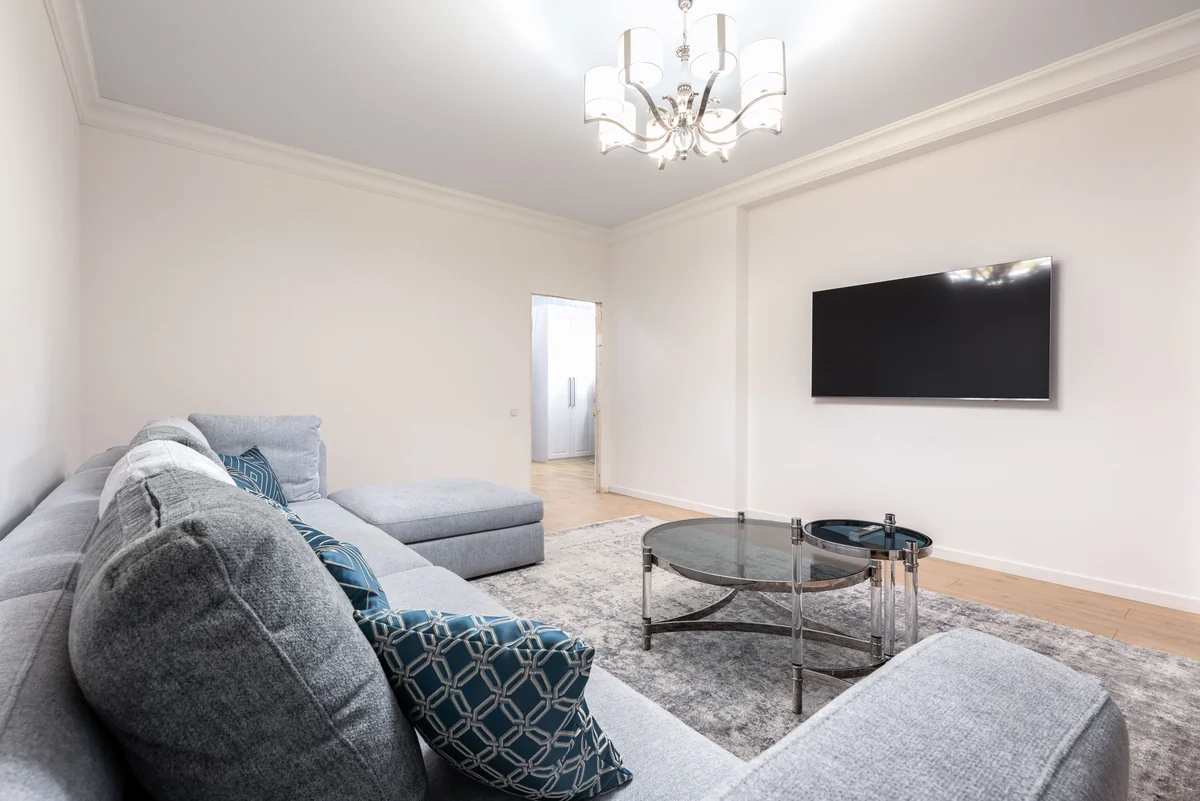
IPTV Expertillä ei ole Samsungin Tizen-sovellusta. Sitä ei ole listattuna Samsungin Smart Hubissa. Sivulatausreittiäkään ei ole, toisin kuin Fire TV:llä. Se on suora vastaus. Se ei kuitenkaan ole koko tarina. Televisiosi iästä ja laiteohjelmistosta riippuen sinulla on jompikumpi kahdesta aidosti toimivasta tavasta katsoa IPTV Expertiä Samsungin näytöllä. Tämä opas käsittelee vain ne, jotka oikeasti pitävät paikkansa.
Tiiviisti
- IPTV Expertillä ei ole natiivia Samsung Tizen -sovellusta. Älä etsi sitä Smart Hubista — sitä ei ole siellä, eikä mikään tässä oppaassa pyydä sinua sivulataamaan sellaista.
- Jos Samsungin TV:si tukee Google Castia (2024 ja uudemmat mallit, laajentuen joihinkin 2023-malleihin laiteohjelmistopäivityksen kautta), voit castata IPTV Expertiä suoraan puhelimestasi, tabletistasi tai tietokoneestasi — ilman ylimääräistä laitteistoa.
- Jos Samsungin TV:si ei vielä tue Google Castia, kytke sen sijaan Android TV -laatikko, Google TV -tikku tai Fire TV -laite. IPTV Expert toimittaa jo natiivin Android TV -version juuri tätä ratkaisua varten.
Onko IPTV Expertillä Samsungin Tizen-sovellus?
Ei. Samsungin Smart TV:t käyttävät Tizeniä. Se on eri käyttöjärjestelmä kuin Android TV, Fire TV tai Google TV, ja se on portitettu myös täysin eri tavalla. Sovellus täytyy lähettää, hyväksyä ja julkaista erikseen Tizenin Samsung Apps -kaupalle. Se on erillinen versio kuin Android-sovellus, jonka useimmat IPTV Expertin käyttäjät asentavat. IPTV Expert ei ole julkaissut sellaista. Sen etsiminen Samsungin omasta sovelluskatalogista ei tuota mitään. Sen sijaan siellä on kourallinen siihen liittymättömiä IPTV-sovelluksia, ei yksikään niistä IPTV Expert.
Tällä on käytännön syy. Jos sivusto tai foorumi kertoo "sivulataa IPTV Expert Samsungin TV:llesi", se kuvaa prosessia, joka ei päde tässä. Samsungin Tizen-alusta ei tue sellaista tuntemattomista lähteistä sivulatausta, jonka Fire TV sallii. Ensimmäisen osapuolen IPTV Expert Tizen -versiota ei myöskään ole sivuladattavaksi ylipäätään. Ohita se neuvo. Käytä sen sijaan jompaakumpaa alla olevista tavoista.
Tapa 1: castaa IPTV Expert puhelimestasi tai tietokoneestasi
Samsung on rakentanut natiivin Google Cast -tuen suoraan televisioihinsa. Casting on "saatavilla 2024 mallivuoden älytelevisioista alkaen", Samsungin omien tuotesivujen mukaan, 2025 U8000F- ja uudempien mallien ollessa tuettuja jo tänään. Samsung lisää, että "laajempi valikoima malleja" saa sen "ohjelmistopäivitysten kautta" (Samsung, 2026). Itsenäinen raportointi viittaa käyttöönoton takana olevaan laiteohjelmistoon: One UI Tizen v2115 (2115.3 tai uudempi). Se alkoi saapua televisioihin huhtikuussa 2026. Kattavuus sisältää kaikki 2026 Neo QLED-, OLED- ja Crystal UHD -mallit, sekä 2024–2025 S90D-, S95D- ja QN-sarjat. Valikoidut 2023-lippulaivamallit kuten S90C ja S95C saavat myös asteittaisen laajennuksen (XDA Developers, 2026).
Jos televisiosi kuuluu tähän ryhmään, et tarvitse lainkaan sovellusta itse televisiolle. IPTV Expertin iPhone-, iPad-, Android-, macOS- ja Windows-sovellukset sisältävät jo Cast-painikkeen. Se yhdistyy mihin tahansa Google Cast -vastaanottimeen verkossasi. Cast-yhteensopiva Samsungin TV on täsmälleen tuollainen.
Tarkista, tukeeko Samsungin TV:si Google Castia
- Avaa Samsungin TV:si asetukset ja etsi ohjelmisto- tai laiteohjelmistoversio. Katso kohdasta Settings > Support > Software Update tai Settings > General > About This TV, riippuen valikostasi.
- Vertaa sitä versioon One UI Tizen v2115.3 tai uudempi. Google Cast on todennäköisesti jo läsnä, jos televisiosi on 2024 mallivuoden tai uudempi ja siinä on uusin saatavilla oleva päivitys asennettuna.
- Eikö 2023-mallille ole vielä saatavilla laiteohjelmistopäivitystä? Samsung kuvailee tätä asteittaiseksi käyttöönotoksi. Tarkista uudelleen ajoittain. Yksikään yksittäinen laite ei saa taattua kiinteää päivämäärää.
Castaa IPTV Expert Cast-yhteensopivalle Samsungin TV:lle
Samsungin omat ohjeet tälle ominaisuudelle ovat yksinkertaiset, ja ne pätevät suoraan IPTV Expertiin: "Napauta Cast-kuvaketta sovelluksessa ja valitse Samsungin TV aloittaaksesi castingin" (Samsung, 2026). Samsung listaa myös perusvaatimukset. Tarvitset Android-puhelimen Android 6:lla tai uudemmalla, tai iPhonen iOS 12:lla tai uudemmalla. Puhelimesi, tablettisi tai tietokoneesi täytyy jakaa sama Wi-Fi-verkko television kanssa.
- Varmista, että puhelimesi tai tietokoneesi ja Samsungin TV:si ovat samassa Wi-Fi-verkossa.
- Avaa IPTV Expert ja aloita lähteen toisto, tai avaa sovelluksen Cast-valikko.
- Valitse Cast-kuvake IPTV Expertin sisällä.
- Valitse Samsungin TV:si saatavilla olevien laitteiden listasta.
- Toisto jatkuu televisiolla. Käytä IPTV Expertin laitteen sisäisiä säätimiä tauottamiseen, siirtymiseen tai pysäyttämiseen.
Mitä casting tekee ja ei tee
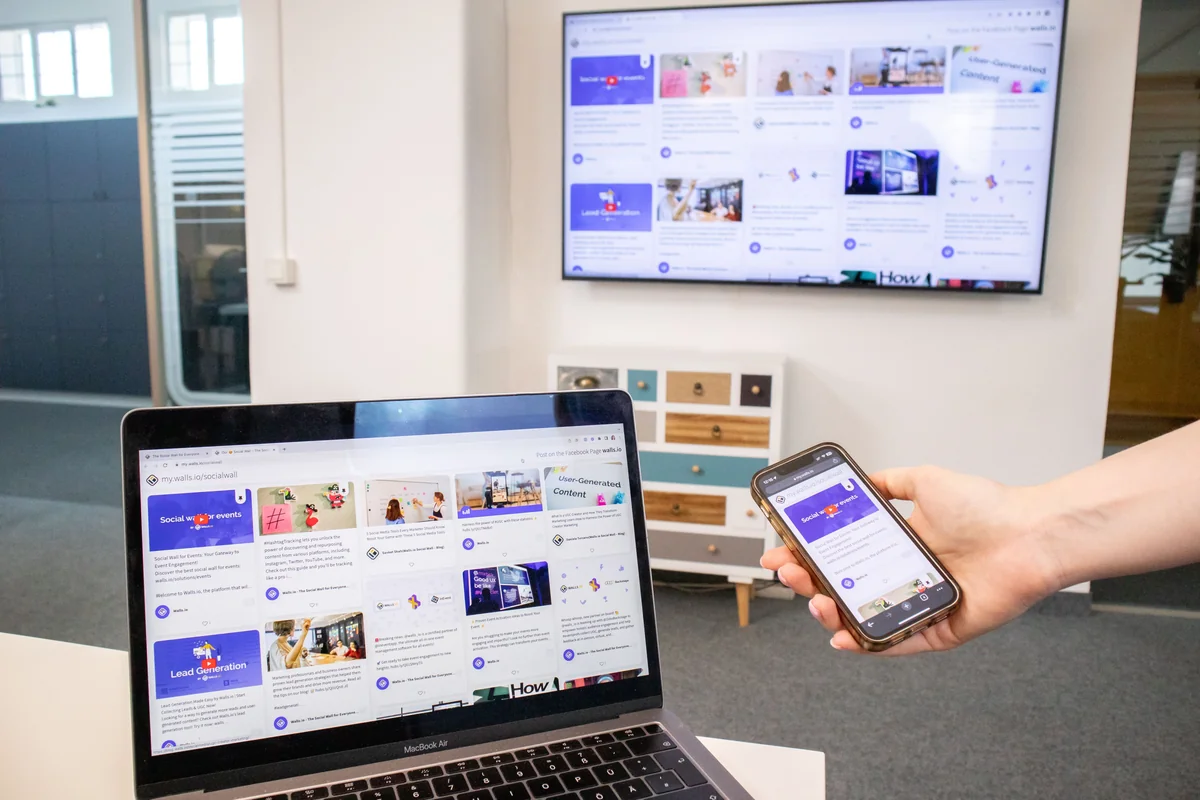
Casting lähettää videostriimin ja toiston säätimet Samsungin TV:llesi. Se ei asenna IPTV Expertiä itse televisiolle. Puhelimesi, tablettisi tai tietokoneesi pysyy osana kierrosta. IPTV Expertin sulkeminen tai sen verkkoyhteyden menettäminen voi keskeyttää toiston, koska televisio ei aja sovelluksesta itsenäistä kopiota. Ajattele sitä niin, että televisio muuttuu IPTV Expertin toiseksi näytöksi, ei täysin erilliseksi laiteasennukseksi. Se on normaalia Google Cast -käytöstä. Se ei ole IPTV Expertille ominainen rajoitus.
Tapa 2: lisää ulkoinen suoratoistolaite
Samsungin TV:si saattaa olla vanhempi kuin Google Cast, tai sen laiteohjelmistopäivitys ei ole vielä saapunut. Kummassakin tapauksessa rehellinen vaihtoehto on lisätä pieni ulkoinen laite. Älä odota tuloksetta, äläkä yritä pakottaa asennusta, jota ei ole olemassa. IPTV Expert toimittaa jo omistetun Android TV -version. Se on sama versio, jota käytetään Android TV -laatikoissa, Google TV -laitteissa ja valikoiduilla Fire TV -laitteistoilla, joten tämä ei ole tätä opasta varten keksitty kiertotie. Se on sama asennuspolku, jonka IPTV Expert jo dokumentoi noille alustoille.
Laitteet, jotka toimivat
- Android TV- tai Google TV -laatikko tai -tikku. Kytke se mihin tahansa vapaaseen HDMI-porttiin Samsungin TV:lläsi, vaihda sitten television tulo ja aseta se kuten mikä tahansa muu suoratoistolaite. IPTV Expertin Android TV -versio asentuu samalla tavalla kuin omistetulla Android TV -laitteistolla. Katso Paras IPTV-soitin Android TV:lle ja Google TV:lle 2026 laitevaihtoehtoja varten.
- Amazon Fire TV Stick tai Cube. Yhdistyy myös HDMI:n kautta. Se ajaa IPTV Expertin Android TV -versiota sivulatauksen kautta. Näin asennat IPTV Expertin Fire TV:lle turvallisesti käy läpi tarkat Downloader-koodin vaiheet, mukaan lukien mitkä nykyiset Fire TV -mallit pystyvät ja eivät pysty sivulataamaan.
- Chromecast with Google TV. Toimii omana Android TV -luokan laitteenaan, kun se on kytketty. Se toimii riippumatta siitä, onko Samsungin TV:lläsi natiivi casting.
Asenna IPTV Expert kytkettyyn laitteeseen
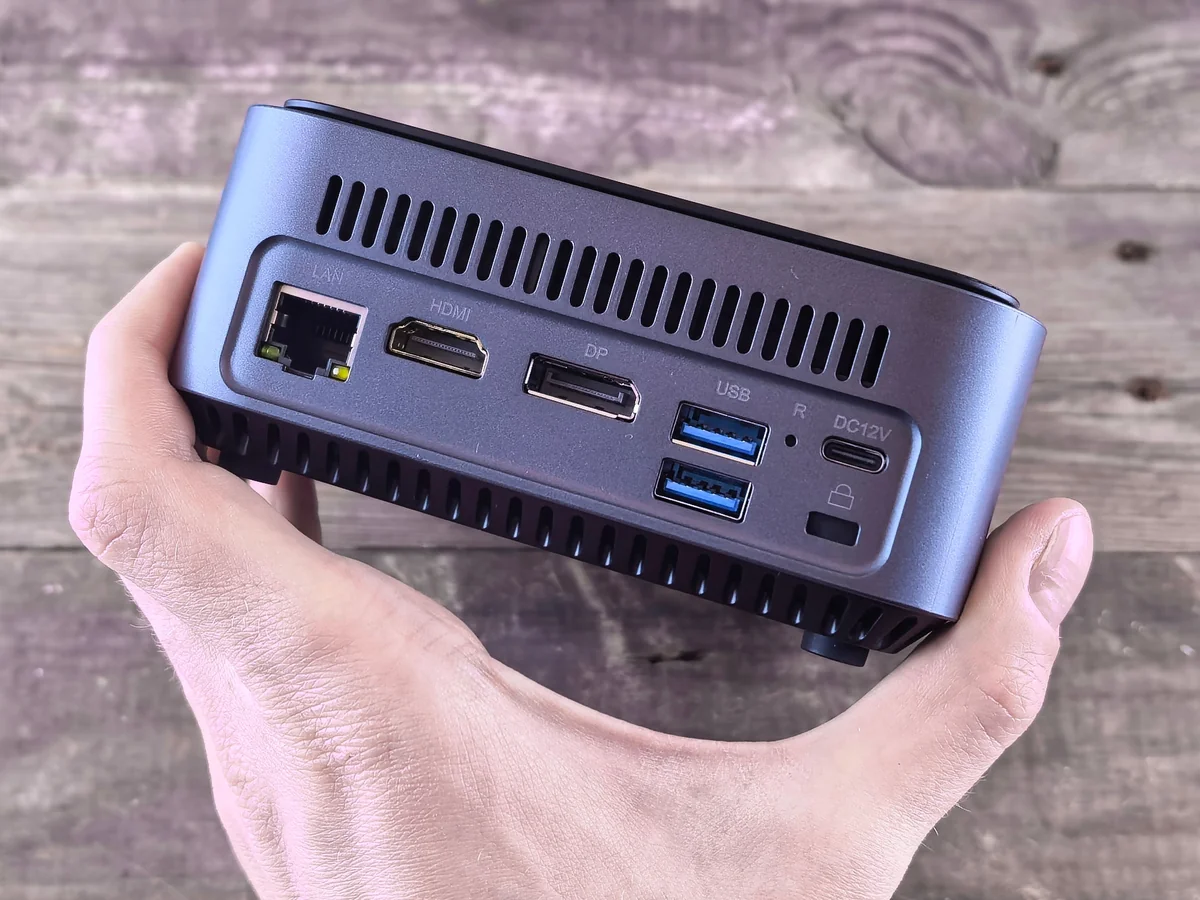
Kytke ulkoinen laite, valitse se Samsungin TV:si tuloksi, ja yhdistä se Wi-Fi-verkkoon. Asenna sitten IPTV Expert samalla reitillä kuin mikä tahansa muu Android TV- tai Fire TV -asennus:
- Android TV- tai Google TV -laitteella käytä virallista suoraa Android TV APK:ta. Tai käytä Downloader-koodin pikakuvaketta, jos laitteesi tukee sivulatausta.
- Nimenomaan Fire TV:llä seuraa Fire TV -asennusopasta alusta loppuun. Se käsittelee Vega OS -sivulatauspoikkeuksen joillakin uudemmilla Fire TV -tikuilla — ongelma, joka liittyy itse Fire TV -laitteistoon riippumatta siitä, mihin televisioon se on kytketty.
- Avaa IPTV Expert ulkoisen laitteen aloitusnäytöltä tai sovellusrivistä, täsmälleen samalla tavalla kuin millä tahansa muulla Android TV- tai Fire TV -asennuksella.
Tällä reitillä on yksi etu castingiin verrattuna: IPTV Expert toimii natiivisti suoratoistolaitteella. Toisto ei riipu puhelimen tai tietokoneen pysymisestä yhdistettynä.
Mikä tapa pätee Samsungin TV:hesi?
| Tilanteesi | Tapa | Mitä tarvitset |
|---|---|---|
| 2024–2026 Samsungin TV uusimmalla laiteohjelmistolla | Tapa 1 — castaa puhelimesta/tietokoneesta | Sama Wi-Fi-verkko, IPTV Expertin Cast-painike |
| 2023 Samsungin lippulaiva, laiteohjelmistopäivitystä ei vielä saatu | Odota Tapaa 1, tai käytä Tapaa 2 nyt | Tarkista Settings > Software Update ajoittain |
| Vanhempi Samsungin TV, jolle ei ole suunniteltu Google Cast -tukea | Tapa 2 — ulkoinen suoratoistolaite | Mikä tahansa vapaa HDMI-portti ja Android TV-, Google TV- tai Fire TV -laite |
| Haluat IPTV Expertin jatkavan toistoa ilman puhelimen pysymistä aktiivisena | Tapa 2 — ulkoinen suoratoistolaite | Sama kuin yllä |
Vianetsintä
| Oire | Todennäköinen syy | Mitä tarkistaa |
|---|---|---|
| IPTV Expertissä ei näy Cast-kuvaketta | Puhelimesi tai tietokoneesi alustaversio ei paljasta castingia, tai Platform-rajoitukset koskevat Linuxia |
Vahvista, että olet iOS:llä, Androidilla, macOS:llä tai Windowsilla; Linux-versiot eivät paljasta Cast-painiketta |
| Samsungin TV ei näy laitelistassa | TV:n laiteohjelmisto on vanhempi kuin Google Cast, tai TV ja puhelin ovat eri verkoissa | Tarkista laiteohjelmistoversio uudelleen TV:n asetuksista, ja varmista, että molemmat laitteet jakavat saman Wi-Fi-verkon |
| Ulkoinen laite asennettu mutta ei näy Samsungin kaukosäätimen sovellusrivissä | Jotkin Samsungin kaukosäätimet näyttävät vain Samsungin omia sovelluksia, ei HDMI-tulolaitteita | Käytä television lähde/tulo-painiketta vaihtaaksesi suoraan oikeaan HDMI-tuloon sovelluskuvakkeen etsimisen sijaan |
| Casting yhdistyy mutta toisto nykii | Normaali Wi-Fi-castingkäytös verkkokuormituksen alla, ei liity Tapaan 2 | Siirrä reititin lähemmäs, tai vaihda Tavan 2 ulkoiseen laitteeseen, joka toistaa paikallisesti sen sijaan, että se suoratoistaisi Wi-Fi:n yli puhelimestasi |
UKK
Onko Samsungin Tizen-versio IPTV Expertistä suunnitteilla? Tämä opas heijastaa IPTV Expertin tuettujen alustojen nykytilaa. Tizen-versiota ei ole saatavilla tänään. Mitään tässä ei pidä lukea lupauksena sellaisesta.
Toimiiko casting jokaisella Samsungin TV:llä? Ei. Se riippuu televisiosi mallivuodesta ja laiteohjelmistoversiosta. Tarkista Settings > Software Update, tai Samsungin oma tukisivu, vahvistaaksesi juuri sinun laitteesi.
Tarvitseeko Tapa 2 Samsung-kohtaisen asetusvaiheen? Ei. Android TV -laatikko, Google TV -tikku tai Fire TV -laite, joka on kytketty mihin tahansa HDMI-porttiin, toimii samalla tavalla riippumatta TV-merkistä. Samsungin TV toimii vain näyttönä.
Voinko käyttää molempia tapoja samalla televisiolla? Kyllä. Ne ovat itsenäisiä. Casting puhelimesta ei vaadi tai estä toiseen HDMI-porttiin kytkettyä ulkoista laitetta, ja päinvastoin.
Seuraavat vaiheet
Onko sinulla jo ulkoinen Android TV- tai Fire TV -laite asetettuna? Näin lisäät M3U-soittolistan IPTV Expertiin käsittelee lähteen lisäämisen, kun sovellus on asennettu. Vertailetko laitevaihtoehtoja ennen ostoa? Paras IPTV-soitin Fire TV:lle 2026 ja Paras IPTV-soitin Android TV:lle ja Google TV:lle 2026 kattavat laajemman kentän rinnakkain. Jaatko IPTV Expertin Samsungin TV:n ja muiden laitteiden kesken? Paras IPTV-soitin usealle laitteelle ja pilvisynkronoinnille selittää, mikä siirtyy niiden välillä ja mikä ei.
Valmis hankkimaan IPTV Expertin laitteelle, jota oikeasti käytät? Koko latausvalikko ohjaa sinut puhelimesi, tietokoneesi tai suoratoistolaitteesi oikeaan versioon.

IPTV Expert
Katso näytöltäsi
Lataa IPTV Expert haluamallesi alustalle.
 Editorial & Product TeamIPTV Expert TeamThe IPTV Expert team documents advanced playback, playlist management, device setup, codecs, EPG and troubleshooting from hands-on testing across supported platforms.
IPTV Expert ei tarjoa, isännöi tai myy kanavia, soittolistoja tai tilauksia.