نحوه تماشای IPTV روی آیپد با IPTV Expert
تنظیم یک منبع موجود IPTV روی آیپد: مراحل نصب، افزودن M3U، Xtream Codes یا Stalker Portal، رفتار تصویر-در-تصویر و محدودیتهای مخصوص آیپد.
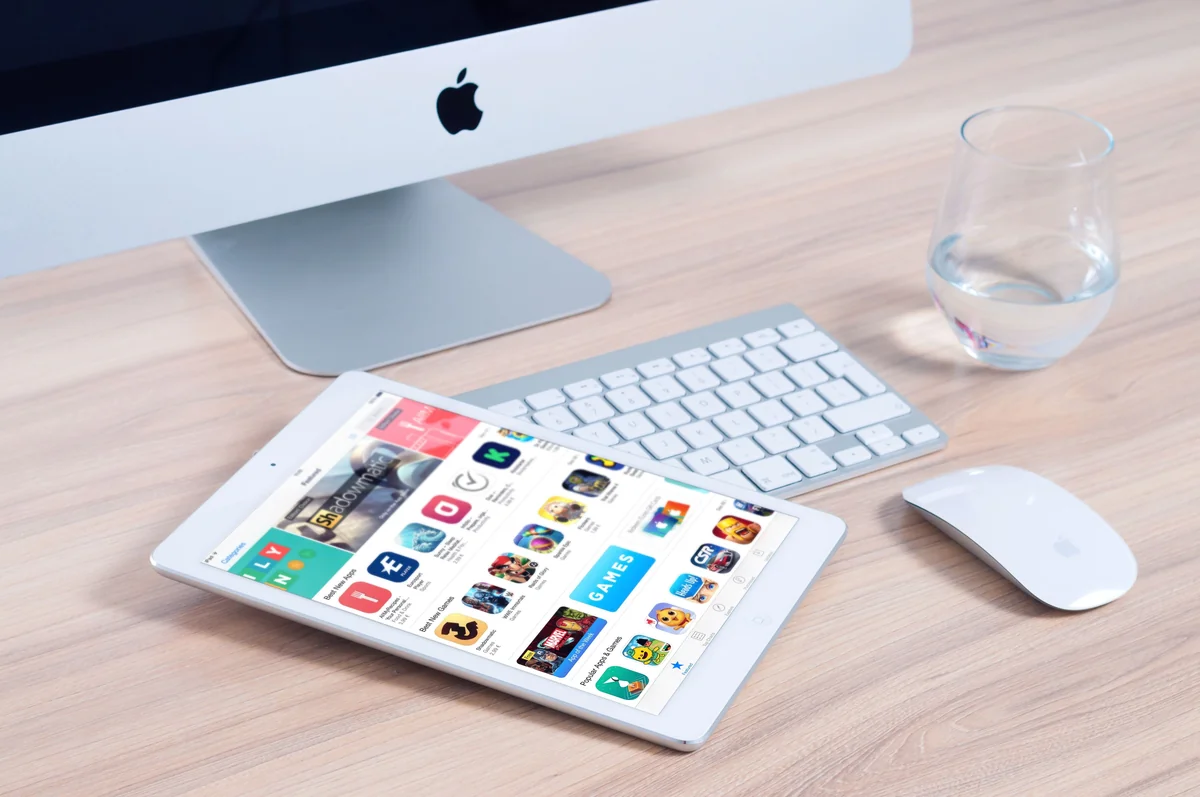
از قبل یک لینک M3U، یک ورود Xtream Codes یا یک آدرس Stalker Portal دارید؟ در این صورت تماشای IPTV روی آیپد عمدتاً به نصب IPTV Expert و تایپ درست آن منبع خلاصه میشود. این راهنما از سؤال «کدام اپلیکیشن را استفاده کنم» رد میشود. بهترین پلیر IPTV برای آیفون و آیپد در ۲۰۲۶ از قبل آن مقایسه را پوشش میدهد. آنچه در ادامه میآید فقط تنظیم و استفاده است، وقتی از قبل IPTV Expert را انتخاب کردهاید.
نکات کلیدی
- نسخه آیپد IPTV Expert (نسخه ۱۰.۲.۲) منابع M3U، Xtream Codes و Stalker Portal را از طریق همان صفحه افزودن منبع استفادهشده در هر پلتفرم دیگر میپذیرد.
- تصویر-در-تصویر بهطور پیشفرض روی آیپد روشن نیست. روشن کردن آن یعنی سوییچ به موتور «KSPlayer»، که در Settings → Video Player آزمایشی برچسبگذاری شده است. پس از آن، PiP وقتی در حین پخش اپلیکیشن را ترک میکنید بهطور خودکار شروع میشود. هیچ دکمه PiP درون خود پلیر روی آیپد وجود ندارد.
- آیپد در این اپلیکیشن از Split View یا Slide Over پشتیبانی نمیکند. اپلیکیشن در پیکربندی iOS خود فقط-تمامصفحه را اعلام میکند، پس نمیتواند کنار یک اپلیکیشن دیگر اجرا شود.
پیش از شروع به چه چیزی نیاز دارید؟
به منبعی که از قبل مجاز به استفاده از آن هستید نیاز دارید. این یعنی یک آدرس M3U یا M3U8، یک ورود Xtream Codes (سرور، نام کاربری، رمز عبور)، یا یک آدرس Stalker Portal. IPTV Expert هیچکدام از اینها را تأمین، فروش یا تولید نمیکند. فقط هرچیزی که یک منبع از قبل موجود به آن میدهد را پخش میکند.
مطمئن نیستید ارائهدهنده شما چه قالبی داده است؟ پلیلیست M3U چیست؟ قالب، نمونهها و تنظیم در پلیر ابتدا تفاوت را توضیح میدهد. همچنین به یک آیپد با iPadOS 16.0 یا بالاتر نیاز دارید. این حداقل نسخه فهرستشده در صفحه فعلی App Store مربوط به IPTV Expert است، تأییدشده در ۲۲ ژوئیه ۲۰۲۶.
چگونه IPTV Expert را روی آیپد نصب کنید؟
- App Store را روی آیپد باز کنید و IPTV Expert را جستوجو کنید، یا از لینک مستقیم App Store استفاده کنید.
- پیش از نصب، تأیید کنید نام توسعهدهنده LIFTOFF است. همین یک بررسی بیشتر از آیکون یا عنوان اپلیکیشن اهمیت دارد. اپلیکیشنهای IPTV با نام مشابه زیر توسعهدهندگان بیارتباط وجود دارند.
- روی Get ضربه بزنید، اگر خواسته شد احراز هویت کنید، و منتظر پایان نصب بمانید.
- اپلیکیشن را باز کنید. برای رسیدن به صفحه افزودن منبع، هیچ حساب یا ورودی لازم نیست.
صفحه App Store مربوط به IPTV Expert، دریافتشده زنده در ۲۲ ژوئیه ۲۰۲۶، ۴.۳ از ۵ ستاره از ۴۴۵ رأی نشان میدهد. این به iOS 16.0 یا iPadOS 16.0 یا بالاتر نیاز دارد. توضیح خودش هم «پشتیبانی آزمایشی تصویر-در-تصویر (در تنظیمات فعال کنید)» را بهعنوان یک ویژگی فهرست میکند. این همان چارچوببندی آزمایشی است که این راهنما در برابر پایگاه کد فعلی در ادامه تأیید میکند.
چگونه اولین منبع خود را روی آیپد اضافه کنید؟
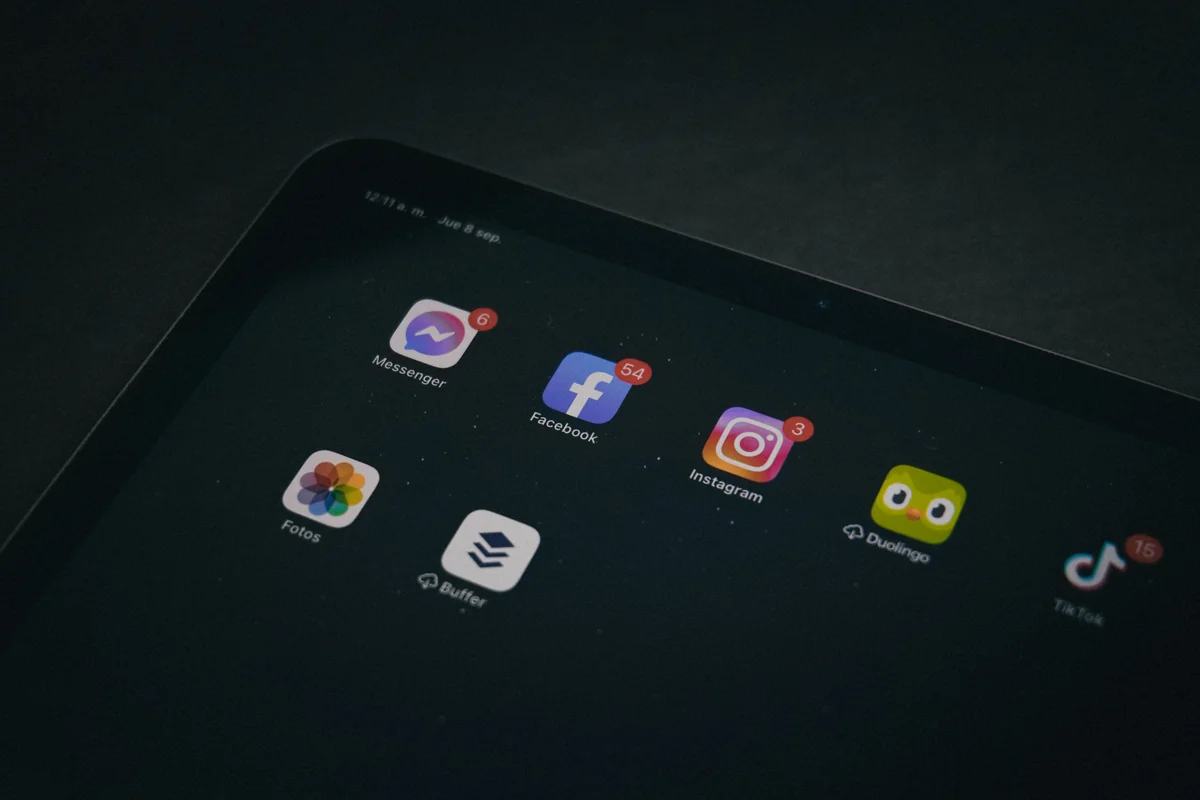
صفحه افزودن منبع دقیقاً همان صفحه هر پلتفرم دیگری است که IPTV Expert روی آن عرضه میشود. یک انتخابگر سهگانه M3U/M3U8، Xtream Codes یا Stalker Portal را انتخاب میکند، سپس یک فرم متناسب با انتخاب شما نشان میدهد. روی آیپد، هر فیلد یک جعبه متنی درونخطی است که مستقیم لمس میکنید — همان الگوی استفادهشده روی آیفون و دسکتاپ.
| نوع منبع | فیلدهای موردنیاز | راهنمای اختصاصی |
|---|---|---|
| M3U / M3U8 | نام، URL | نحوه افزودن پلیلیست M3U به IPTV Expert |
| Xtream Codes | نام، سرور، نام کاربری، رمز عبور | نحوه تنظیم Xtream Codes در IPTV Expert |
| Stalker Portal | نام، آدرس پورتال، آدرس MAC | نحوه تنظیم Stalker Portal در IPTV Expert |
ابتدا تب متناسب را انتخاب کنید. فیلدهای منبع خود را پر کنید، سپس ذخیره کنید. یک فیلد اجباری خالی فوراً با «Mandatory» زیر آن علامتگذاری میشود. این فقط تأیید میکند چیزی تایپ شده، نه اینکه مقدار درست است. آزمون واقعی پس از ذخیره اتفاق میافتد، وقتی اپلیکیشن واقعاً با منبع تماس میگیرد. یا بارگذاری میشود یا یک صفحه شکست نشان میدهد. سه راهنمای لینکشده بالا آن مرحله بارگذاری، و معنای هر وضعیت خطا، فیلدبهفیلد را پوشش میدهند.
یک عادت که ارزش انتقال از راهنماهای تنظیم دسکتاپ و اندروید را دارد: فیلد رمز عبور IPTV Expert روی آیپد هم آنچه تایپ میکنید را پنهان نمیکند. اگر یک رمز عبور Xtream Codes را جایی عمومی وارد میکنید، صفحه را بپوشانید.
چگونه از تصویر-در-تصویر روی آیپد استفاده کنید؟
پاسخ کوتاه: بهطور پیشفرض روشن نیست. روشن کردن آن یک دکمه اضافه نمیکند. آنچه وقتی اپلیکیشن را ترک میکنید اتفاق میافتد را تغییر میدهد.
IPTV Expert میتواند بیش از یک موتور داخلی ویدیو استفاده کند، قابلانتخاب از Settings → Video Player. موتور پیشفرض روی آیپد اصلاً تصویر-در-تصویر را ارائه نمیدهد. هیچ کنترل PiP در هیچجای پلیر ظاهر نمیشود. تغییر آن تنظیم به «KSPlayer» — گزینهای که خود صفحه تنظیمات آزمایشی برچسبگذاری میکند — همان چیزی است که آن را فعال میکند.
اینجا بخشی است که پیش از تکیه بر آن ارزش فهمیدن دارد. حتی با انتخاب KSPlayer، هیچ دکمه PiP برای ضربه زدن درحالیکه یک کانال روی آیپد پخش میشود وجود ندارد. بهجای آن، موتور ویدیو را با سیستم تصویر-در-تصویر خود iOS ثبت میکند. آن سیستم را پیکربندی میکند تا PiP را بهطور خودکار همان لحظهای که در حین پخش اپلیکیشن را ترک میکنید شروع کند: فشردن دکمه Home، بالا کشیدن، یا سوییچ به یک اپلیکیشن دیگر. این همانطور که اپلیکیشنهای خود اپل PiP خودکار را فعال میکنند عمل میکند، نه افزودن یک کلید دستی درون پلیر. اگر PiP بهنظر نمیرسد کار کند، ابتدا Settings → Video Player را بررسی کنید. خیلی محتمل است هنوز روی موتور پیشفرض تنظیم شده باشد، نه KSPlayer.
این راهنما میتواند دو چیز را با اطمینان بیان کند، و یکی را نمیتواند. تفکیک موتور و رفتار فعالسازی خودکار مستقیماً از کد منبع فعلی IPTV Expert میآید. اینها همچنین با عبارت «enable in settings» روی صفحه فعلی App Store که پیشتر ذکر شد مطابقت دارند. آنچه این راهنما فقط از خواندن کد نمیتواند انجام دهد، نشان دادن انیمیشن دقیق روی صفحه کوچکشدن PiP روی یک آیپد است. این رفتار زنده دستگاه است که این جلسه بهطور مستقل روی یک شبیهساز در حال اجرا ثبت نکرد، پس بهعنوان یک آزمون دستاول ارائه نمیشود.
محدودیتهای مخصوص آیپد IPTV Expert چیست؟
چند رفتار مخصوص آیپد هستند و پیش از ساختن یک روال حول اپلیکیشن ارزش دانستن دارند:
- بدون Split View یا Slide Over. پیکربندی iOS مربوط به IPTV Expert اپلیکیشن را فقط-تمامصفحه علامت میزند. نمیتواند صفحه را با Notes، Safari یا هر اپلیکیشن دیگری به اشتراک بگذارد. انتظار داشته باشید هر بار کل نمایشگر را در اختیار بگیرد.
- پشتیبانی کامل جهت، از جمله وارونه. نسخه آیفون فقط عمودی و هر دو جهت افقی را پشتیبانی میکند. نسخه آیپد از عمودی وارونه هم پشتیبانی میکند. این اگر یک پایه اتفاقاً آیپد را وارونه نگه دارد اهمیت دارد.
- بدون همگامسازی بیندستگاهی، بدون جستوجوی OpenSubtitles، بدون ضبط و بدون ادامه-از-آخرین-موقعیت. هیچکدام از اینها در نسخه فعلی، در هیچ پلتفرمی، از جمله آیپد، در دسترس نیستند. اگر راهنمایی جای دیگر برای یک اپلیکیشن با نام مشابه خلاف این را ادعا میکند، آن ادعا مخصوص همان اپلیکیشن دیگر است، نه IPTV Expert.
هیچکدام از این محدودیتها پخش پایه را مسدود نمیکنند. فقط ارزش دانستن دارند، تا رفتار اپلیکیشن با آنچه سایر اپلیکیشنهای آیپد انجام میدهند، یا آنچه روی یک گوشی تجربه میکنید، ناسازگار بهنظر نرسد.

کدام نسخه دانلود را باید استفاده کنید؟
مشخصاً برای آیپد، از App Store استفاده کنید. همان نسخه روی آیفون هم اجرا میشود. تنظیم هر دو دستگاه فقط یک نصب بهازای هر دستگاه از همان صفحه نیاز دارد.
اگر منبع شما از قبل اضافه شده و پخش کار میکند، این کل تنظیم است. هنوز در حال تصمیمگیری هستید که آیا IPTV Expert اپلیکیشن درستی برای آیپد شماست؟ بهترین پلیر IPTV برای آیفون و آیپد در ۲۰۲۶ ابتدا آن را با سایر گزینهها مقایسه میکند. بعداً یک قالب منبع دوم تنظیم میکنید؟ نحوه افزودن پلیلیست M3U به IPTV Expert و نحوه تنظیم Xtream Codes در IPTV Expert آنها را بهطور کامل پوشش میدهند. اصلاً روی آیپد نیستید؟ صفحه انتخاب دانلود کامل IPTV Expert بهجای آن هر دستگاه پشتیبانیشده را پوشش میدهد.

IPTV Expert
روی صفحه نمایش خود تماشا کنید
IPTV Expert را برای پلتفرم دلخواه خود دانلود کنید.
 Editorial & Product TeamIPTV Expert TeamThe IPTV Expert team documents advanced playback, playlist management, device setup, codecs, EPG and troubleshooting from hands-on testing across supported platforms.
IPTV Expert کانالها، فهرستهای پخش یا اشتراکها را ارائه، میزبانی یا فروش نمیدهد.