آیا میتوانید از IPTV Expert روی تلویزیون سامسونگ استفاده کنید؟ گزینههای پشتیبانیشده
IPTV Expert هیچ اپلیکیشن Tizen سامسونگ ندارد. اینجا مسیر صادقانه است: کست از گوشی روی تلویزیونهای سامسونگ دارای Cast، یا افزودن یک دستگاه خارجی اندروید.
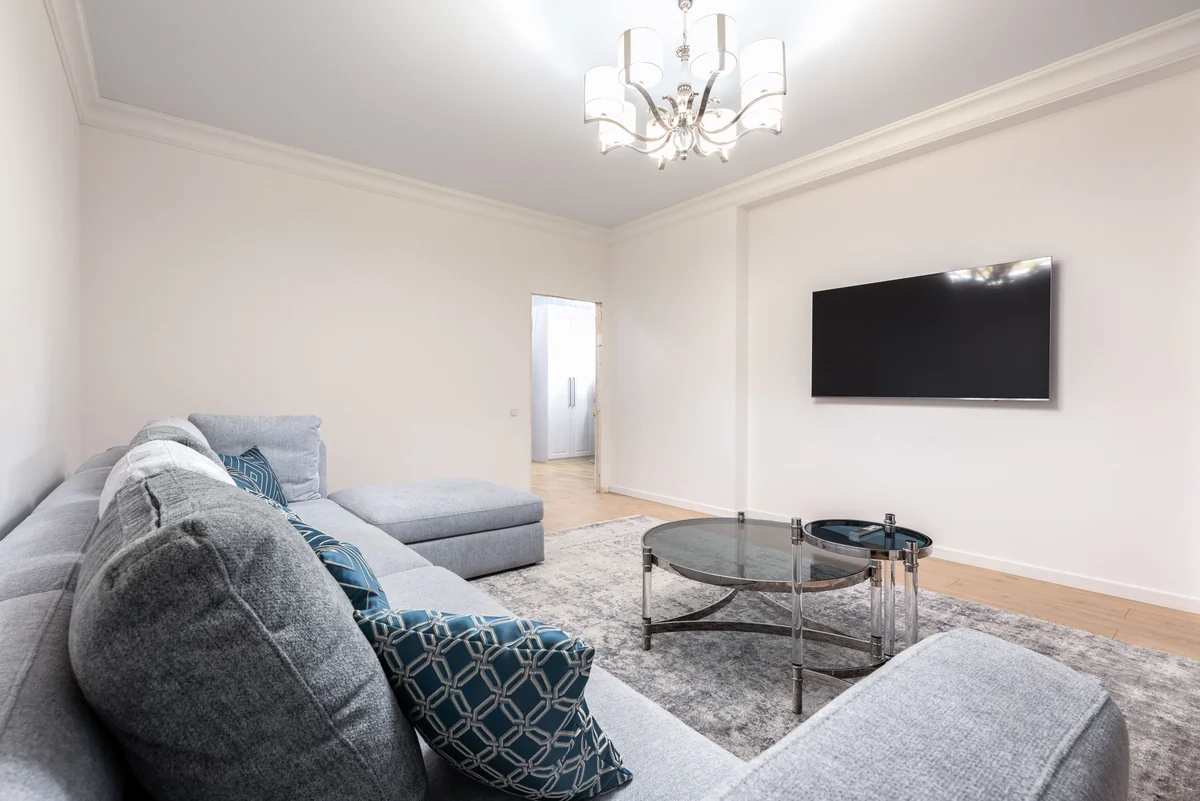
IPTV Expert هیچ اپلیکیشن Tizen سامسونگ ندارد. هیچ صفحهای در Smart Hub سامسونگ وجود ندارد. برخلاف Fire TV، هیچ مسیر سایدلود هم وجود ندارد. این پاسخ مستقیم است. اما این کل ماجرا نیست. بسته به سن و فریمور تلویزیون شما، یکی از دو مسیر واقعاً کارآمد برای تماشای IPTV Expert روی صفحه سامسونگ دارید. این راهنما فقط همانهایی را پوشش میدهد که واقعاً کار میکنند.
نکات کلیدی
- IPTV Expert هیچ اپلیکیشن بومی Tizen سامسونگ ندارد. آن را در Smart Hub جستوجو نکنید — آنجا نیست، و هیچچیز در این راهنما از شما نمیخواهد یکی را سایدلود کنید.
- اگر تلویزیون سامسونگ شما از Google Cast پشتیبانی میکند (مدلهای ۲۰۲۴ و جدیدتر، در حال گسترش به برخی مدلهای ۲۰۲۳ از طریق بهروزرسانی فریمور)، میتوانید IPTV Expert را مستقیماً از گوشی، تبلت یا کامپیوتر خود کست کنید — بدون سختافزار اضافه.
- اگر تلویزیون سامسونگ شما هنوز از Google Cast پشتیبانی نمیکند، بهجای آن یک باکس اندروید تیوی، استیک Google TV یا دستگاه Fire TV وصل کنید. IPTV Expert از قبل یک نسخه بومی اندروید تیوی دقیقاً برای همان تنظیم ارائه میدهد.
آیا IPTV Expert اپلیکیشن Tizen سامسونگ دارد؟
نه. تلویزیونهای هوشمند سامسونگ Tizen اجرا میکنند. این یک سیستمعامل متفاوت از Android TV، Fire TV یا Google TV است، و بهشکل کاملاً متفاوتی هم دروازهبانی میشود. یک اپلیکیشن باید مشخصاً برای فروشگاه Samsung Apps در Tizen ارسال، تأیید و منتشر شود. این یک نسخه جداگانه از اپلیکیشن اندرویدی است که بیشتر کاربران IPTV Expert نصب میکنند. IPTV Expert هیچکدام را منتشر نکرده است. جستوجوی آن در کاتالوگ خود سامسونگ چیزی نشان نمیدهد. چند اپلیکیشن IPTV بیارتباط بهجای آن آنجا وجود دارند، هیچکدام IPTV Expert نیستند.
این بهدلیلی عملی اهمیت دارد. اگر یک سایت یا انجمن به شما میگوید «IPTV Expert را روی تلویزیون سامسونگ خود سایدلود کنید»، در حال توصیف روندی است که اینجا صدق نمیکند. پلتفرم Tizen سامسونگ از آن نوع سایدلود منابع ناشناخته که Fire TV اجازه میدهد پشتیبانی نمیکند. همچنین اصلاً هیچ نسخه دستاول Tizen IPTV Expert برای سایدلود وجود ندارد. آن توصیه را نادیده بگیرید. بهجای آن از یکی از دو مسیر زیر استفاده کنید.
مسیر ۱: کست IPTV Expert از گوشی یا کامپیوتر خود
سامسونگ در حال ساخت پشتیبانی بومی Google Cast مستقیماً درون تلویزیونهای خود بوده است. طبق صفحه محصول خود سامسونگ، کست «از مدلهای تلویزیون هوشمند ۲۰۲۴ در دسترس است»، با مدلهای ۲۰۲۵ U8000F و بالاتر که امروز پشتیبانی میشوند. سامسونگ اضافه میکند «طیف گستردهتری از مدلها» آن را «از طریق بهروزرسانیهای نرمافزاری» دریافت خواهند کرد (سامسونگ، ۲۰۲۶). گزارشهای مستقل به فریمور پشت این عرضه اشاره میکنند: One UI Tizen نسخه ۲۱۱۵ (۲۱۱۵.۳ یا بالاتر). این نسخه از آوریل ۲۰۲۶ به تلویزیونها رسیدن شروع کرد. پوشش شامل همه مدلهای ۲۰۲۶ Neo QLED، OLED و Crystal UHD، بههمراه سریهای S90D، S95D و QN سالهای ۲۰۲۴ تا ۲۰۲۵ است. مدلهای پرچمدار منتخب ۲۰۲۳ مثل S90C و S95C هم در حال گسترش تدریجی هستند (XDA Developers، ۲۰۲۶).
اگر تلویزیون شما در آن گروه قرار میگیرد، اصلاً به یک اپلیکیشن روی تلویزیون نیاز ندارید. اپلیکیشنهای آیفون، آیپد، اندروید، macOS و ویندوز IPTV Expert از قبل یک دکمه Cast دارند. این به هر دریافتکننده Google Cast در شبکه شما متصل میشود. یک تلویزیون سامسونگ دارای Cast دقیقاً همان است.
بررسی کنید آیا تلویزیون سامسونگ شما از Google Cast پشتیبانی میکند
- تنظیمات تلویزیون سامسونگ خود را باز کنید و نسخه نرمافزار یا فریمور را پیدا کنید. زیر Settings > Support > Software Update یا Settings > General > About This TV را ببینید، بسته به منوی شما.
- آن را در برابر One UI Tizen نسخه ۲۱۱۵.۳ یا بالاتر مقایسه کنید. اگر تلویزیون شما یک مدل ۲۰۲۴ یا جدیدتر با آخرین بهروزرسانی موجود نصبشده باشد، Google Cast احتمالاً از قبل حضور دارد.
- هنوز هیچ بهروزرسانی فریمور برای یک مدل ۲۰۲۳ در دسترس نیست؟ سامسونگ این را یک عرضه تدریجی توصیف میکند. بهطور دورهای دوباره بررسی کنید. هیچ تاریخ ثابتی برای هر واحد تضمین نشده است.
کست IPTV Expert به یک تلویزیون سامسونگ دارای Cast
دستورالعملهای خود سامسونگ برای این ویژگی سادهاند، و مستقیماً برای IPTV Expert صدق میکنند: «روی آیکون Cast در اپلیکیشن ضربه بزنید و تلویزیون سامسونگ را برای شروع کست انتخاب کنید» (سامسونگ، ۲۰۲۶). سامسونگ همچنین نیازمندیهای پایه را فهرست میکند. به یک گوشی اندرویدی با اندروید ۶ یا بالاتر، یا یک آیفون با iOS 12 یا بالاتر نیاز دارید. گوشی، تبلت یا کامپیوتر شما باید همان شبکه وایفای تلویزیون را به اشتراک بگذارد.
- مطمئن شوید گوشی یا کامپیوتر شما و تلویزیون سامسونگ روی همان شبکه وایفای هستند.
- IPTV Expert را باز کنید و پخش یک منبع را شروع کنید، یا منوی Cast اپلیکیشن را باز کنید.
- آیکون Cast درون IPTV Expert را انتخاب کنید.
- تلویزیون سامسونگ خود را از فهرست دستگاههای موجود انتخاب کنید.
- پخش روی تلویزیون ادامه مییابد. از کنترلهای داخل دستگاه IPTV Expert برای مکث، جستوجو یا توقف استفاده کنید.
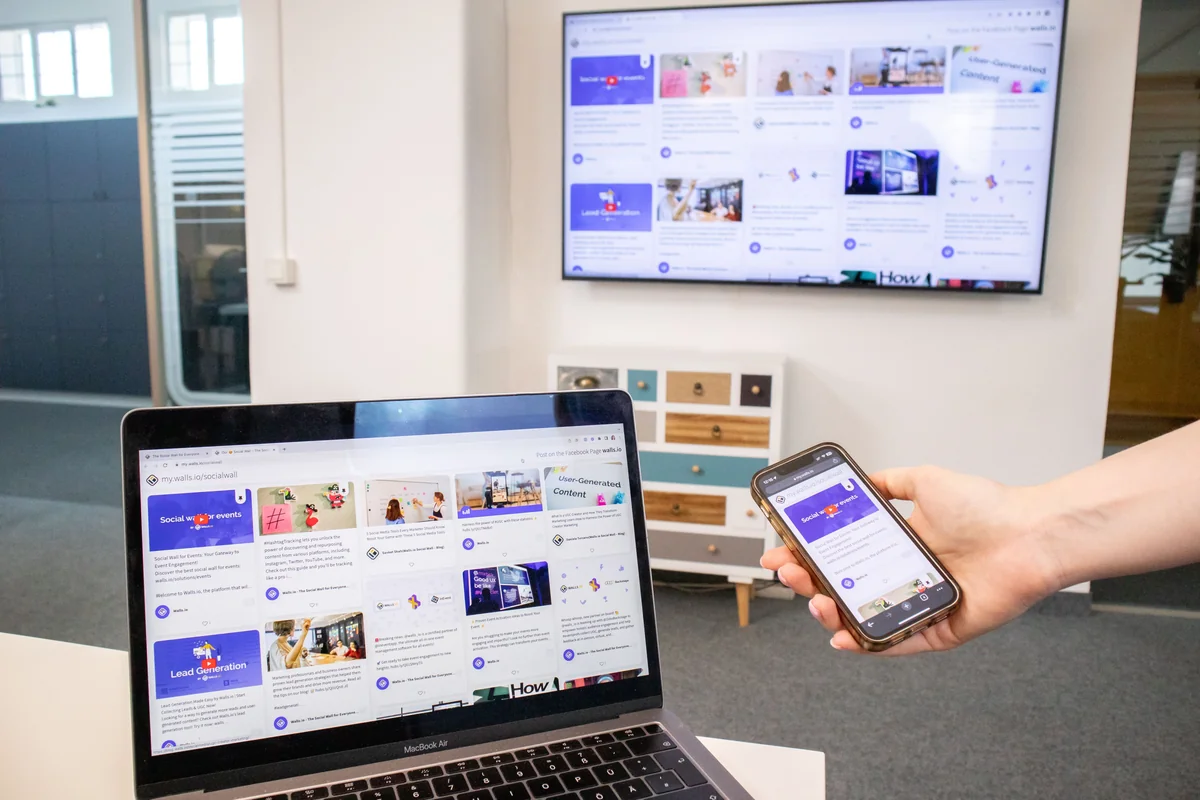
کست چه کاری انجام میدهد و چه کاری نمیدهد
کست، استریم ویدیو و کنترلهای پخش را به تلویزیون سامسونگ شما میفرستد. این IPTV Expert را روی خود تلویزیون نصب نمیکند. گوشی، تبلت یا کامپیوتر شما بخشی از حلقه باقی میماند. بستن IPTV Expert یا از دست دادن اتصال شبکه آن میتواند پخش را قطع کند، چون تلویزیون یک نسخه مستقل از اپلیکیشن اجرا نمیکند. آن را اینطور در نظر بگیرید که تلویزیون به یک صفحه دوم برای IPTV Expert تبدیل میشود، نه یک نصب کاملاً جداگانه روی دستگاه. این رفتار عادی Google Cast است. محدودیتی مختص IPTV Expert نیست.
مسیر ۲: افزودن یک دستگاه استریم خارجی
ممکن است تلویزیون سامسونگ شما پیش از Google Cast باشد، یا بهروزرسانی فریمور آن هنوز نرسیده باشد. در هر صورت، گزینه صادقانه افزودن یک دستگاه خارجی کوچک است. منتظر نمانید، و سعی نکنید یک نصب که وجود ندارد را اجباری کنید. IPTV Expert از قبل یک نسخه اختصاصی اندروید تیوی ارائه میدهد. این همان نسخه استفادهشده روی باکسهای اندروید تیوی، دستگاههای Google TV و سختافزار منتخب Fire TV است، پس این یک راهحل موقت اختراعشده برای این راهنما نیست. این همان مسیر نصب است که IPTV Expert از قبل برای آن پلتفرمها مستند کرده.
دستگاههایی که کار میکنند
- باکس یا استیک اندروید تیوی یا Google TV. آن را به هر پورت HDMI آزاد تلویزیون سامسونگ خود وصل کنید، سپس ورودی تلویزیون را عوض کنید و آن را مثل هر دستگاه استریم دیگری تنظیم کنید. نسخه اندروید تیوی IPTV Expert به همان شکلی که روی سختافزار اختصاصی اندروید تیوی نصب میشود، نصب میشود. برای گزینههای دستگاه، بهترین پلیر IPTV برای Android TV و Google TV در ۲۰۲۶ را ببینید.
- Amazon Fire TV Stick یا Cube. این هم از طریق HDMI متصل میشود. نسخه اندروید تیوی IPTV Expert را از طریق سایدلود اجرا میکند. نحوه نصب امن IPTV Expert روی Fire TV مراحل دقیق کد Downloader را نشان میدهد، از جمله اینکه کدام مدلهای فعلی Fire TV میتوانند و کدام نمیتوانند سایدلود کنند.
- Chromecast with Google TV. پس از وصل شدن، خودش بهعنوان یک دستگاه کلاس اندروید تیوی عمل میکند. این مستقل از اینکه آیا تلویزیون سامسونگ شما کست بومی دارد کار میکند.
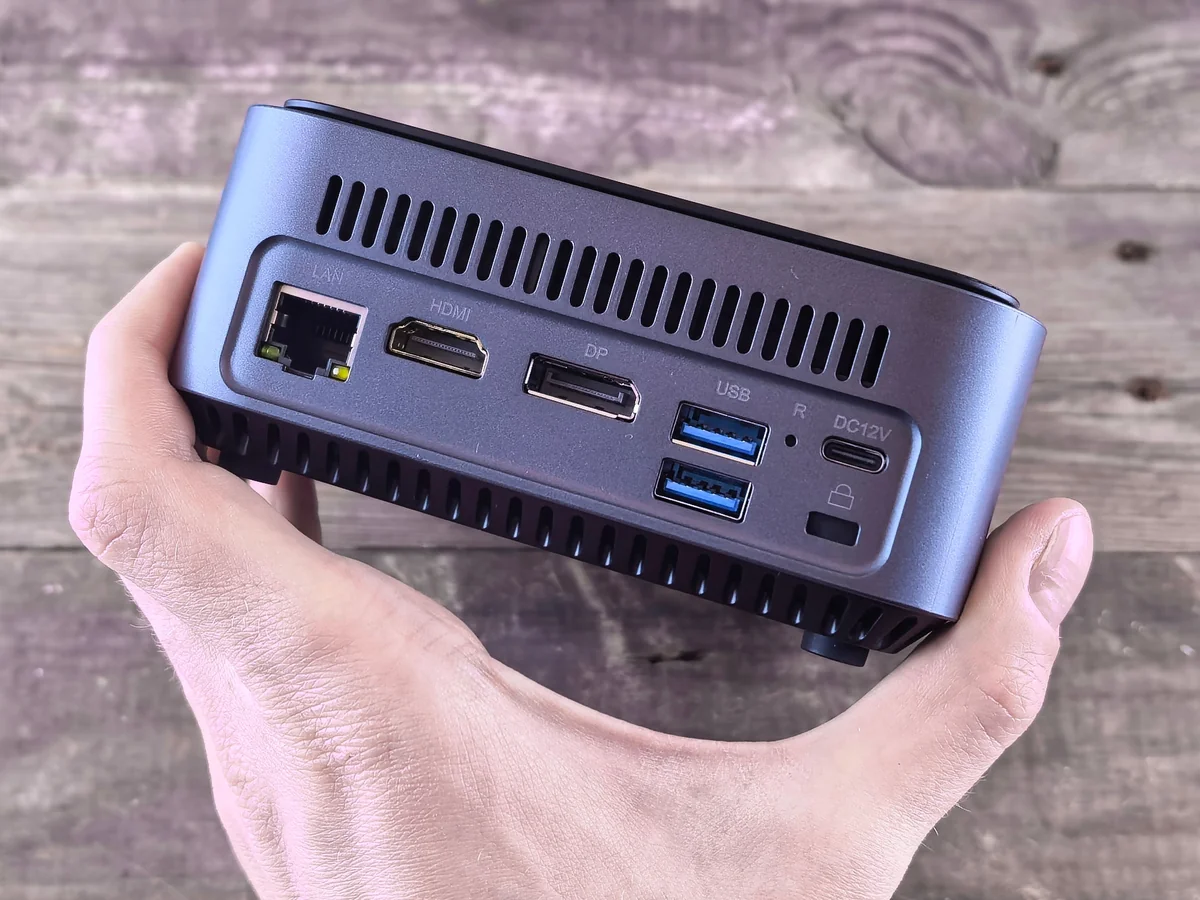
نصب IPTV Expert روی دستگاه متصل
دستگاه خارجی را وصل کنید، آن را بهعنوان ورودی تلویزیون سامسونگ خود انتخاب کنید و آن را به وایفای متصل کنید. سپس IPTV Expert را با همان مسیر هر تنظیم دیگر اندروید تیوی یا Fire TV نصب کنید:
- روی یک دستگاه Android TV یا Google TV، از APK مستقیم رسمی اندروید تیوی استفاده کنید. یا اگر دستگاه شما از سایدلود پشتیبانی میکند، از میانبر کد Downloader استفاده کنید.
- مشخصاً روی Fire TV، راهنمای نصب Fire TV را کامل دنبال کنید. این راهنما استثنای سایدلود Vega OS روی برخی Fire TV Stickهای جدیدتر را پوشش میدهد — مشکلی مرتبط با خود سختافزار Fire TV، صرفنظر از اینکه به کدام تلویزیون وصل شده باشد.
- IPTV Expert را از صفحه اصلی یا ردیف اپلیکیشنهای دستگاه خارجی باز کنید، دقیقاً همانطور که روی هر تنظیم دیگر اندروید تیوی یا Fire TV انجام میدهید.
این مسیر یک برتری نسبت به کست دارد: IPTV Expert بهصورت بومی روی دستگاه استریم اجرا میشود. پخش به ماندن متصل یک گوشی یا کامپیوتر بستگی ندارد.
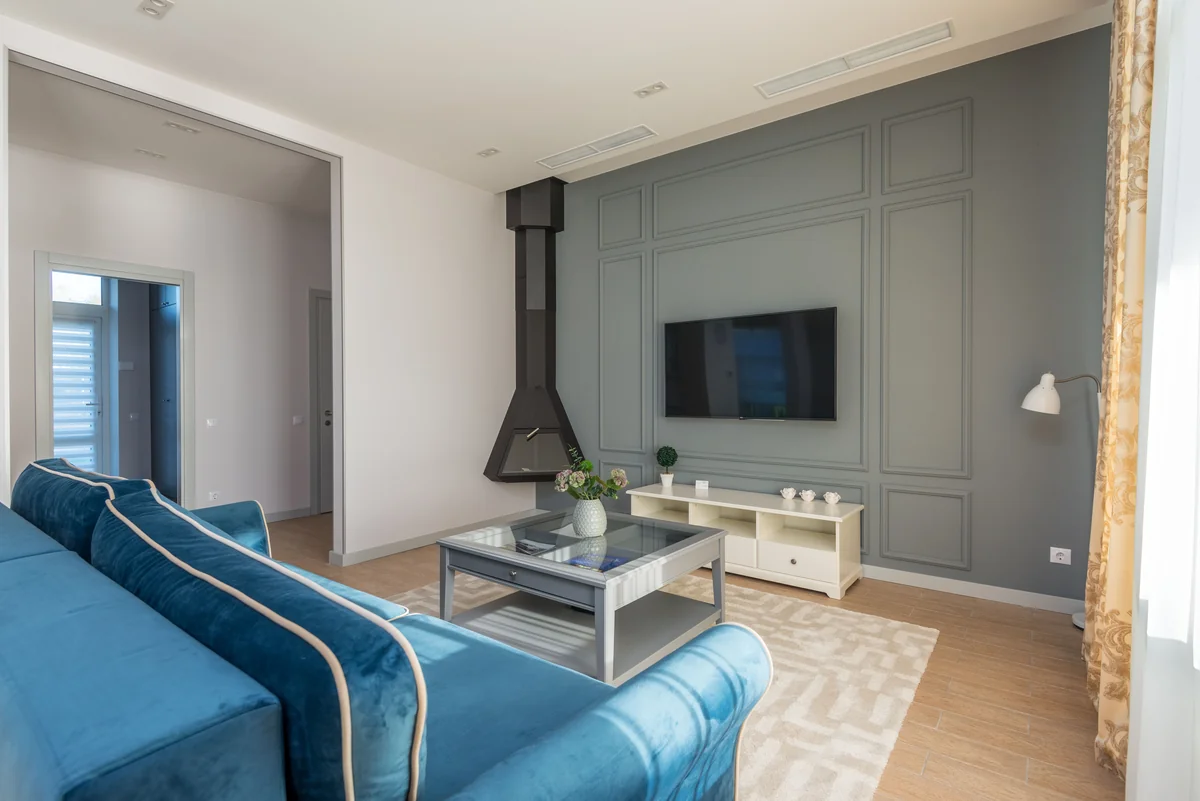
کدام مسیر برای تلویزیون سامسونگ شما صدق میکند؟
| وضعیت شما | مسیر | چه چیزی نیاز دارید |
|---|---|---|
| تلویزیون سامسونگ ۲۰۲۴ تا ۲۰۲۶ با آخرین فریمور نصبشده | مسیر ۱ — کست از گوشی/کامپیوتر | همان شبکه وایفای، دکمه Cast خود IPTV Expert |
| پرچمدار سامسونگ ۲۰۲۳، بهروزرسانی فریمور هنوز نرسیده | منتظر مسیر ۱ بمانید، یا اکنون از مسیر ۲ استفاده کنید | Settings > Software Update را بهطور دورهای بررسی کنید |
| تلویزیون قدیمیتر سامسونگ بدون هیچ پشتیبانی برنامهریزیشده Google Cast | مسیر ۲ — دستگاه استریم خارجی | هر پورت HDMI آزاد و یک دستگاه Android TV، Google TV یا Fire TV |
| میخواهید IPTV Expert بدون نیاز به فعال ماندن گوشی شما پخش را ادامه دهد | مسیر ۲ — دستگاه استریم خارجی | همان بالا |
رفع مشکلات رایج
| علامت | علت محتمل | چه چیزی را بررسی کنید |
|---|---|---|
| هیچ آیکون Cast در IPTV Expert نشان داده نمیشود | نسخه پلتفرم گوشی یا کامپیوتر شما کست را ارائه نمیدهد، یا محدودیتهای Platform روی لینوکس اعمال میشود |
مطمئن شوید روی iOS، اندروید، macOS یا ویندوز هستید؛ نسخههای لینوکس دکمه Cast را ارائه نمیدهند |
| تلویزیون سامسونگ در فهرست دستگاهها ظاهر نمیشود | فریمور تلویزیون پیش از Google Cast است، یا تلویزیون و گوشی روی شبکههای متفاوت هستند | نسخه فریمور را زیر تنظیمات تلویزیون دوباره بررسی کنید، و مطمئن شوید هر دو دستگاه همان وایفای را به اشتراک میگذارند |
| دستگاه خارجی نصب شده اما در ردیف اپلیکیشنهای کنترل از راه دور سامسونگ نشان داده نمیشود | برخی کنترلهای از راه دور سامسونگ فقط اپلیکیشنهای بومی سامسونگ را نشان میدهند، نه دستگاههای ورودی HDMI | بهجای جستوجوی یک آیکون اپلیکیشن، از دکمه منبع/ورودی تلویزیون برای تعویض مستقیم به ورودی درست HDMI استفاده کنید |
| کست وصل میشود اما پخش تکهتکه میشود | رفتار عادی کست وایفای زیر بار شبکه، بیربط به مسیر ۲ | روتر را نزدیکتر ببرید، یا به دستگاه خارجی مسیر ۲ سوییچ کنید، که بهجای استریم از طریق وایفای از گوشی شما، بهصورت محلی پخش میکند |
پرسشهای متداول
آیا یک نسخه Tizen سامسونگ IPTV Expert برنامهریزی شده؟ این راهنما وضعیت فعلی پلتفرمهای پشتیبانیشده IPTV Expert را منعکس میکند. امروز هیچ نسخه Tizen در دسترس نیست. هیچچیز اینجا نباید بهعنوان وعده یکی خوانده شود.
آیا کست روی هر تلویزیون سامسونگ کار میکند؟ خیر. به سال مدل و نسخه فریمور تلویزیون شما بستگی دارد. Settings > Software Update، یا صفحه پشتیبانی خود سامسونگ را برای تأیید دستگاه مشخص خود بررسی کنید.
آیا مسیر ۲ به یک مرحله تنظیم اختصاصی سامسونگ نیاز دارد؟ خیر. یک باکس اندروید تیوی، استیک Google TV یا دستگاه Fire TV وصلشده به هر پورت HDMI، صرفنظر از برند تلویزیون، به همان شکل کار میکند. تلویزیون سامسونگ فقط بهعنوان نمایشگر عمل میکند.
آیا میتوانم هر دو مسیر را روی همان تلویزیون استفاده کنم؟ بله. اینها مستقل از هم هستند. کست از یک گوشی، یک دستگاه خارجی وصلشده به پورت HDMI دیگر را نیاز یا مسدود نمیکند، و برعکس.
مراحل بعدی
از قبل یک دستگاه خارجی Android TV یا Fire TV تنظیم کردهاید؟ نحوه افزودن پلیلیست M3U به IPTV Expert افزودن یک منبع را پس از نصب اپلیکیشن پوشش میدهد. در حال مقایسه گزینههای دستگاه پیش از خرید هستید؟ بهترین پلیر IPTV برای Fire TV در ۲۰۲۶ و بهترین پلیر IPTV برای Android TV و Google TV در ۲۰۲۶ میدان گستردهتر را کنار هم پوشش میدهند. در حال تقسیم IPTV Expert میان یک تلویزیون سامسونگ و سایر دستگاهها هستید؟ بهترین پلیر IPTV برای چند دستگاه و همگامسازی ابری توضیح میدهد چه چیزی میان آنها منتقل میشود و چه چیزی نمیشود.
آماده دریافت IPTV Expert روی دستگاهی هستید که واقعاً استفاده خواهید کرد؟ انتخابگر کامل دانلود شما را به نسخه درست برای گوشی، کامپیوتر یا دستگاه استریم خود هدایت میکند.

IPTV Expert
روی صفحه نمایش خود تماشا کنید
IPTV Expert را برای پلتفرم دلخواه خود دانلود کنید.
 Editorial & Product TeamIPTV Expert TeamThe IPTV Expert team documents advanced playback, playlist management, device setup, codecs, EPG and troubleshooting from hands-on testing across supported platforms.
IPTV Expert کانالها، فهرستهای پخش یا اشتراکها را ارائه، میزبانی یا فروش نمیدهد.