Cómo verificar un APK de IPTV Expert antes de instalarlo
Confirma que un APK de IPTV Expert es auténtico antes de instalarlo: ruta oficial, nombre de paquete y certificado de firma con apksigner.

Un APK instalado por sideload o descargado directamente se salta la revisión de una tienda de apps. Nada impide que un archivo sea renombrado, alojado de nuevo o reempaquetado antes de llegar a tus manos. Antes de instalar IPTV Expert fuera de Google Play —o justo después, como comprobación— puedes confirmar tú mismo tres cosas: el origen del archivo, su identidad de paquete y su certificado de firma. Nada de esto necesita herramientas especiales. El propio SDK de Android incluye todo lo que se usa aquí.
Puntos clave
- La verificación empieza por el origen, no por el archivo. Solo la ruta oficial del APK o el código Downloader oficial para Fire TV llevan a una instalación comprobable.
- El nombre de paquete Android de IPTV Expert es
app.expert.playeren todas las plataformas, incluida la versión para Fire TV.apksigner verify --print-certsmuestra el certificado de firma de un APK y su huella SHA-256. IPTV Expert no publica una huella de referencia con la que compararlo. El uso práctico es confirmar que el archivo está firmado correctamente y que el mismo certificado firma cada actualización posterior.- El aviso de actualización integrado en la app compara un número de versión con una lista propia de primera parte. Es una señal real de que estás en la ruta de actualización oficial. No es una comprobación de firma.
Por qué verificar un APK
Google Play analiza cada app antes de que llegue a tu dispositivo. También revisa cada actualización contra la misma clave de firma automáticamente. El sideload se salta por completo esa capa: instalar un APK directamente desde Downloader, un navegador o un gestor de archivos. Eso es normal en Fire TV y Android TV, donde IPTV Expert no está en la Amazon Appstore. Pero también significa que nadie más está vigilando si el archivo fue sustituido.
El riesgo no es abstracto. Un archivo llamado iptv-expert.apk en un foro, en la descripción de un vídeo o en un sitio espejo cualquiera puede contener cualquier cosa. La verificación reduce ese riesgo a algo comprobable: de dónde vino el archivo, qué paquete instala realmente y si su certificado de firma se mantiene constante en el tiempo.
Empieza siempre por la fuente oficial
La verificación solo funciona si empieza antes de la descarga, no después. Existen exactamente dos rutas de primera parte para la versión Fire TV/Android TV:
- El APK directo:
/download/androidtv-apk, alojado eniptv-expert.app. - El acceso directo de Downloader para Fire TV: código 2875653 dentro de la app Downloader. Resuelve a
https://aftv.news/2875653, que a su vez lleva al mismo APK de primera parte.
Una copia compartida en un foro, en la descripción de un vídeo o en un sitio "espejo" de terceros no se puede verificar más adelante. Todas las comprobaciones siguientes solo confirmarían detalles de un archivo cuyo origen real ya no puedes rastrear. Si vas a instalar IPTV Expert por sideload en Fire TV, Cómo instalar IPTV Expert en Fire TV de forma segura cubre ese procedimiento completo. También incluye la comprobación de modelo para los Fire TV que no admiten sideload en absoluto.
Comprueba el nombre de paquete
Toda app Android tiene un nombre de paquete. Es un identificador estable incorporado a la app en el momento de compilarla, distinto de su nombre visible o de su número de versión. El nombre de paquete de IPTV Expert es app.expert.player en todas las plataformas en las que se publica, incluida la versión dedicada para Fire TV/Android TV.
Puedes consultarlo de varias formas tras instalarla:
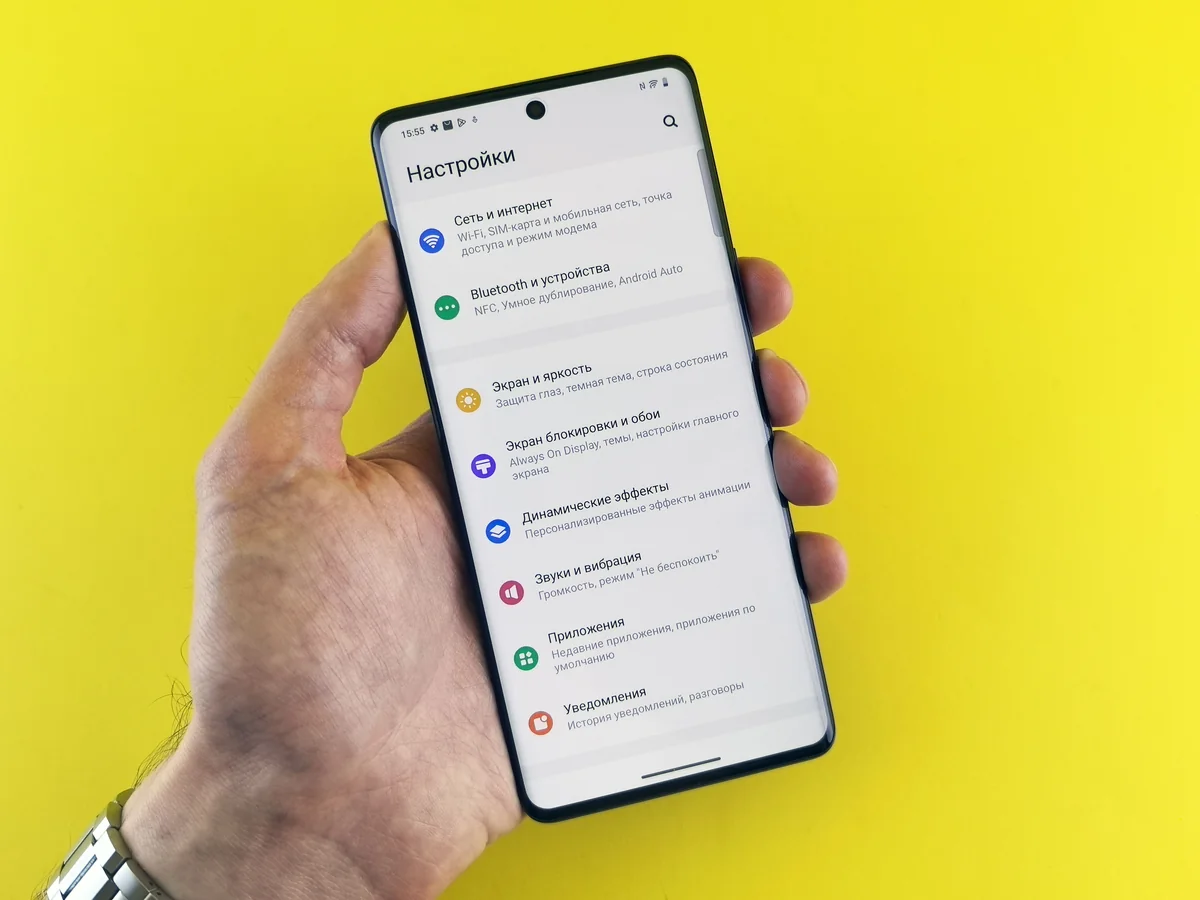
- Abre la pantalla de información de apps del dispositivo (Ajustes > Aplicaciones > IPTV Expert > Detalles de la app; el texto exacto varía según la versión de Android) y busca el campo de paquete o de ID de aplicación.
- Usa una app gestora de archivos que muestre los detalles de paquete de las apps instaladas.
- En un ordenador con las herramientas de plataforma de Android instaladas, ejecuta
aapt dump badging IPTVExpert.apksobre el archivo descargado antes de instalarlo. Comprueba la líneapackage: name=en la salida.
Un nombre de paquete distinto de app.expert.player —incluso uno con aspecto similar— significa que no estás ante IPTV Expert. Es la comprobación más rápida de todas. No cuesta más que abrir una pantalla de ajustes. Esta guía se verificó contra la versión 2.4.0 (build 285) de la versión Fire TV/Android TV y la versión 10.2.2 (build 286) de la versión móvil; el nombre de paquete no cambia entre ambas.
Comprueba el certificado de firma con apksigner
Todo APK de Android está firmado criptográficamente. La firma demuestra que el archivo no se alteró desde que se firmó. También implica que cada actualización futura debe llevar ese mismo certificado, o Android se niega a instalarla como actualización sobre la app existente.
Las build-tools del SDK de Android incluyen apksigner, la herramienta que Google documenta exactamente para esto (Android Developers, consultado en 2026). Con las build-tools instaladas, apúntala a un archivo APK descargado —todavía no instalado—:
apksigner verify --print-certs IPTVExpert.apkEsto confirma si la firma se verifica correctamente en las versiones de plataforma admitidas. Con --print-certs, también imprime detalles del propio certificado de firma. En la práctica, esa salida incluye una línea que indica la huella SHA-256 del certificado, junto con su emisor y sus datos de validez (ejemplo de salida, 2024).
Aquí va la limitación honesta. IPTV Expert no publica en ningún sitio una huella de certificado de referencia para que los lectores la comparen. Así que el valor de este comando aquí es más limitado que el que tendría para un software que sí publica una página de sumas de comprobación:
- Confirma que el archivo está firmado correctamente, en lugar de estar corrupto o sin firmar.
- Te da una huella que puedes guardar y comparar la próxima vez que instales una actualización por sideload. Un futuro archivo "IPTV Expert" con un certificado de firma distinto es la señal de alarma real, no la falta de coincidencia con un número que el desarrollador nunca publicó.
Esta prueba reduce el problema a la autenticidad del archivo y la coherencia de las actualizaciones. Por sí sola no demuestra que el comportamiento en tiempo de ejecución de la app sea seguro. Esa es una pregunta distinta que la comprobación del certificado no está diseñada para responder.
Qué te dice el comprobador de actualizaciones integrado
Las apps instaladas por sideload no pueden autoactualizarse en silencio como sí hacen las apps de Play Store o Amazon Appstore. No hay ninguna tienda vigilando en segundo plano. La versión Fire TV/Android TV de IPTV Expert resuelve esto con su propia comprobación integrada en la app. Al iniciarla, compara el número de build instalado con una lista propia de primera parte de versiones disponibles. Si existe una build más reciente, muestra un aviso de instalación en lugar de reemplazarse en silencio. De vez en cuando una actualización se marca como obligatoria, y el aviso no se puede cerrar hasta que la instalas.
Es un canal de actualización real y funcional. Llegar hasta él ya es en sí una señal de verificación moderada: significa que la app que instalaste está conectada a la propia lista de versiones de IPTV Expert, no a alguna build independiente o modificada. Pero conviene ser preciso sobre lo que no es: la comprobación compara un número de versión, no una firma criptográfica. Ver el aviso de actualización te dice que estás en la ruta de actualización oficial. No confirma de forma independiente el certificado del archivo que te ofrece. Por eso las dos comprobaciones de esta guía funcionan juntas, en lugar de sustituirse una a otra.

Lista rápida de verificación
| Comprobación | Qué mirar | Qué confirma |
|---|---|---|
| Origen del archivo | ¿Vino de /download/androidtv-apk, del código Downloader 2875653 o de la tienda oficial de la plataforma? |
Descarta espejos y reubicaciones antes de que importe cualquier otra cosa |
| Nombre de paquete | app.expert.player en la información de la app, en un gestor de archivos o con aapt dump badging |
Estás ante IPTV Expert, no ante una app con nombre parecido |
| Certificado de firma | apksigner verify --print-certs sobre el archivo descargado |
El archivo está firmado correctamente; el certificado se mantiene igual entre tus propias actualizaciones |
| Origen del aviso de actualización | La comprobación integrada ofrece una nueva build sin que busques en otro sitio | Estás en la propia lista de versiones de IPTV Expert, no en una copia independiente o modificada |
Lo que esto no puede garantizar del todo
Hay que ser realista sobre el límite aquí. IPTV Expert no publica una huella SHA-256 de referencia para su certificado de firma. Nada en esta guía te da un número externo con el que compararlo, como sí podrías hacer con software que publica una página de sumas de comprobación. Lo que obtienes en su lugar es evidencia de coherencia: la misma fuente de primera parte, el mismo nombre de paquete y el mismo certificado de firma en cada nueva versión. Añade un mecanismo de actualización que solo ofrece builds de la propia lista de IPTV Expert, y eso es todo lo que esta guía puede respaldar.
Si alguna de estas comprobaciones resulta inconsistente —un nombre de paquete distinto, un certificado de firma que cambió sin explicación, o un archivo que no vino de la ruta oficial desde el principio—, la respuesta más segura es la misma en cualquier caso. Desinstala y vuelve a instalar desde /download/androidtv-apk o el código Downloader anterior. No intentes "arreglar" un archivo que no puedes verificar de otro modo.
¿Ya confirmaste tu instalación y quieres añadir una fuente? Cómo añadir una lista M3U a IPTV Expert cubre ese siguiente paso. ¿Aún dudas si IPTV Expert es el reproductor adecuado para tu Fire TV? Mejor reproductor IPTV para Fire TV en 2026 compara el terreno. Para cualquier otro dispositivo, el selector completo de descargas de IPTV Expert te lleva a la versión correcta.

IPTV Expert
Mira en tu pantalla
Descarga IPTV Expert para tu plataforma preferida.
 Editorial & Product TeamIPTV Expert TeamThe IPTV Expert team documents advanced playback, playlist management, device setup, codecs, EPG and troubleshooting from hands-on testing across supported platforms.
IPTV Expert no proporciona, aloja ni vende canales, listas de reproducción ni suscripciones.