¿Se puede usar IPTV Expert en un Samsung TV? Opciones reales explicadas
IPTV Expert no tiene app Tizen para Samsung. La vía honesta: envía contenido por Cast desde tu móvil en Samsung compatibles.

IPTV Expert no tiene una app Tizen para Samsung. No hay ninguna ficha en el Smart Hub de Samsung. Tampoco existe una vía de sideload, a diferencia de Fire TV. Esa es la respuesta directa. No es toda la historia, sin embargo. Según la antigüedad y el firmware de tu televisor, tienes una de dos vías que realmente funcionan para ver IPTV Expert en una pantalla Samsung. Esta guía solo cubre las que de verdad se sostienen.
Puntos clave
- IPTV Expert no tiene una app Tizen nativa para Samsung. No la busques en el Smart Hub: no está ahí, y nada en esta guía te pide instalarla por sideload.
- Si tu Samsung TV admite Google Cast (modelos de 2024 en adelante, ampliándose a algunos equipos de 2023 mediante actualización de firmware), puedes enviar IPTV Expert directamente por Cast desde tu móvil, tablet u ordenador, sin hardware adicional.
- Si tu Samsung TV todavía no admite Google Cast, conecta en su lugar una caja Android TV, un stick Google TV o un dispositivo Fire TV. IPTV Expert ya cuenta con una versión nativa para Android TV pensada exactamente para esa configuración.
¿Tiene IPTV Expert una app Tizen para Samsung?
No. Los Smart TV de Samsung ejecutan Tizen. Es un sistema operativo distinto de Android TV, Fire TV o Google TV, y con un control de acceso completamente diferente también. Una app tiene que enviarse, aprobarse y publicarse específicamente para la tienda Samsung Apps de Tizen. Es una versión separada de la app Android que instala la mayoría de usuarios de IPTV Expert. IPTV Expert no ha publicado ninguna. Buscarlo en el propio catálogo de apps de Samsung no da ningún resultado. En su lugar hay un puñado de apps IPTV sin relación, ninguna de ellas IPTV Expert.
Eso importa por una razón práctica. Si un sitio o un foro te dice que "instales IPTV Expert por sideload en tu Samsung TV", está describiendo un proceso que aquí no se aplica. La plataforma Tizen de Samsung no admite el tipo de sideload de fuentes desconocidas que sí permite Fire TV. Tampoco existe una versión Tizen de IPTV Expert de primera parte para instalar por sideload, para empezar. Ignora ese consejo. Usa una de las dos vías siguientes en su lugar.
Vía 1: enviar IPTV Expert por Cast desde tu móvil u ordenador
Samsung ha ido incorporando compatibilidad nativa con Google Cast directamente en sus televisores. El envío por Cast está "disponible a partir de los modelos de Smart TV de 2024", según la propia página de producto de Samsung, con los equipos U8000F y superiores de 2025 ya compatibles hoy. Samsung añade que un "abanico más amplio de modelos" lo recibirá "mediante actualizaciones de software" (Samsung, 2026). La cobertura independiente apunta al firmware detrás de este despliegue: One UI Tizen v2115 (2115.3 o posterior). Empezó a llegar a los televisores en abril de 2026. La cobertura incluye todos los modelos Neo QLED, OLED y Crystal UHD de 2026, además de las series S90D, S95D y QN de 2024–2025. Algunos modelos tope de gama de 2023, como el S90C y el S95C, están recibiendo una ampliación gradual también (XDA Developers, 2026).
Si tu televisor está en ese grupo, no necesitas ninguna app en el propio televisor. Las apps de IPTV Expert para iPhone, iPad, Android, macOS y Windows ya incluyen un botón de Cast. Se conecta a cualquier receptor Google Cast de tu red. Un Samsung TV compatible con Cast es exactamente eso.
Comprueba si tu Samsung TV admite Google Cast
- Abre los ajustes de tu Samsung TV y busca la versión de software o firmware. Consulta Ajustes > Soporte técnico > Actualización de software o Ajustes > General > Acerca de este TV, según tu menú.
- Compárala con One UI Tizen v2115.3 o posterior. Es probable que Google Cast ya esté presente si tu televisor es un modelo de 2024 o posterior con la última actualización disponible instalada.
- ¿Todavía no hay actualización de firmware disponible para un modelo de 2023? Samsung describe esto como un despliegue gradual. Comprueba periódicamente. No hay una fecha fija garantizada para cada unidad.
Envía IPTV Expert por Cast a un Samsung TV compatible
Las instrucciones de Samsung para esta función son sencillas, y se aplican directamente a IPTV Expert: "Toca el icono de Cast en la app y selecciona el Samsung TV para empezar a transmitir" (Samsung, 2026). Samsung también indica los requisitos básicos. Necesitas un teléfono Android con Android 6 o posterior, o un iPhone con iOS 12 o posterior. Tu móvil, tablet u ordenador debe compartir la misma red Wi-Fi que el televisor.
- Confirma que tu móvil u ordenador y tu Samsung TV están en la misma red Wi-Fi.
- Abre IPTV Expert y empieza a reproducir una fuente, o abre el menú de Cast de la app.
- Selecciona el icono de Cast dentro de IPTV Expert.
- Elige tu Samsung TV en la lista de dispositivos disponibles.
- La reproducción continúa en el televisor. Usa los controles del propio dispositivo dentro de IPTV Expert para pausar, avanzar o detener.
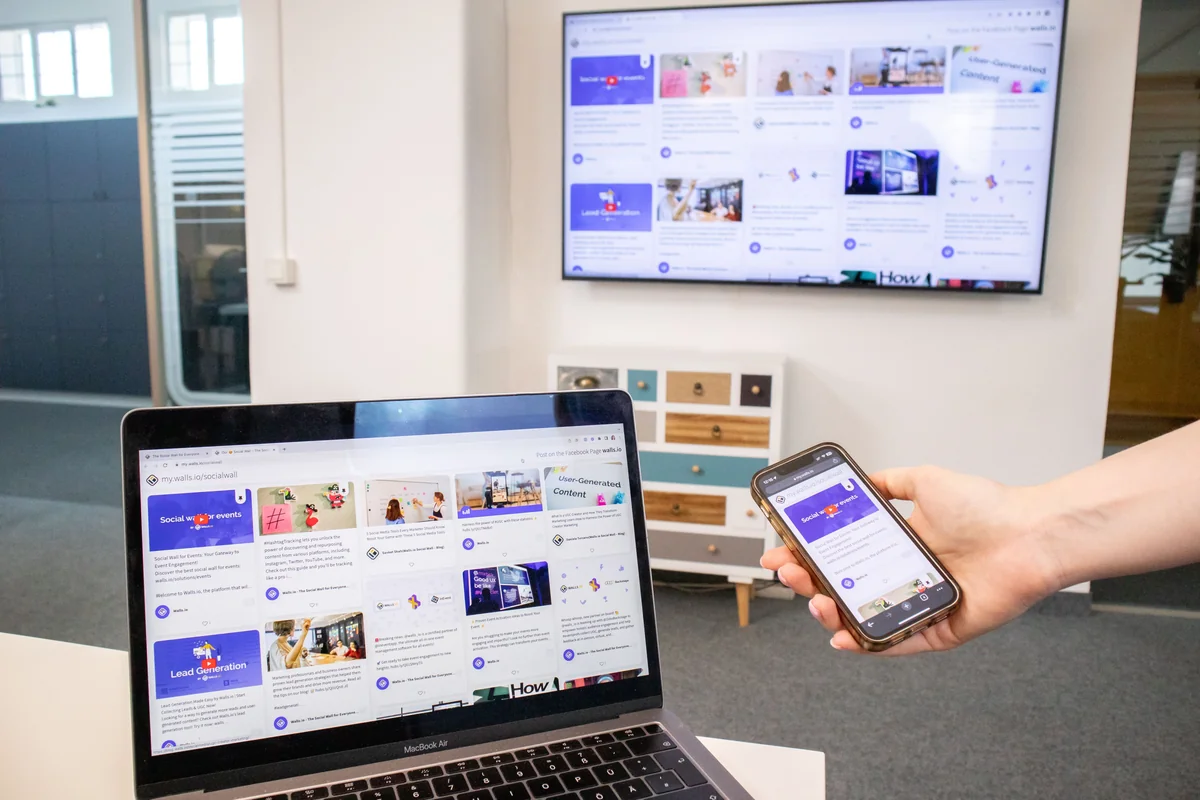
Qué hace y qué no hace el envío por Cast
El envío por Cast manda el flujo de vídeo y los controles de reproducción a tu Samsung TV. No instala IPTV Expert en el propio televisor. Tu móvil, tablet u ordenador sigue formando parte del circuito. Cerrar IPTV Expert o perder su conexión de red puede interrumpir la reproducción, ya que el televisor no ejecuta una copia independiente de la app. Piensa en ello como si el televisor se convirtiera en una segunda pantalla para IPTV Expert, no en una instalación completamente separada del dispositivo. Es el comportamiento normal de Google Cast. No es una limitación específica de IPTV Expert.
Vía 2: añadir un dispositivo de streaming externo
Es posible que tu Samsung TV sea anterior a Google Cast, o que su actualización de firmware aún no haya llegado. En cualquier caso, la opción honesta es añadir un pequeño dispositivo externo. No esperes indefinidamente, y no intentes forzar una instalación que no existe. IPTV Expert ya cuenta con una versión dedicada para Android TV. Es la misma build que se usa en cajas Android TV, dispositivos Google TV y ciertos equipos Fire TV, así que no es una solución improvisada para esta guía. Es la misma vía de instalación que IPTV Expert ya documenta para esas plataformas.
Dispositivos que funcionan
- Caja o stick Android TV o Google TV. Conéctalo a cualquier puerto HDMI libre de tu Samsung TV, cambia la entrada del televisor y configúralo como cualquier otro dispositivo de streaming. La versión para Android TV de IPTV Expert se instala igual que en hardware Android TV dedicado. Consulta Mejor reproductor IPTV para Android TV y Google TV en 2026 para ver opciones de dispositivos.
- Amazon Fire TV Stick o Cube. También se conecta por HDMI. Ejecuta la versión para Android TV de IPTV Expert mediante sideload. Cómo instalar IPTV Expert en Fire TV de forma segura recorre los pasos exactos con el código Downloader, incluyendo qué modelos actuales de Fire TV pueden y no pueden instalar por sideload.
- Chromecast con Google TV. Funciona como su propio dispositivo de clase Android TV una vez conectado. Eso funciona independientemente de si tu Samsung TV tiene envío por Cast nativo.
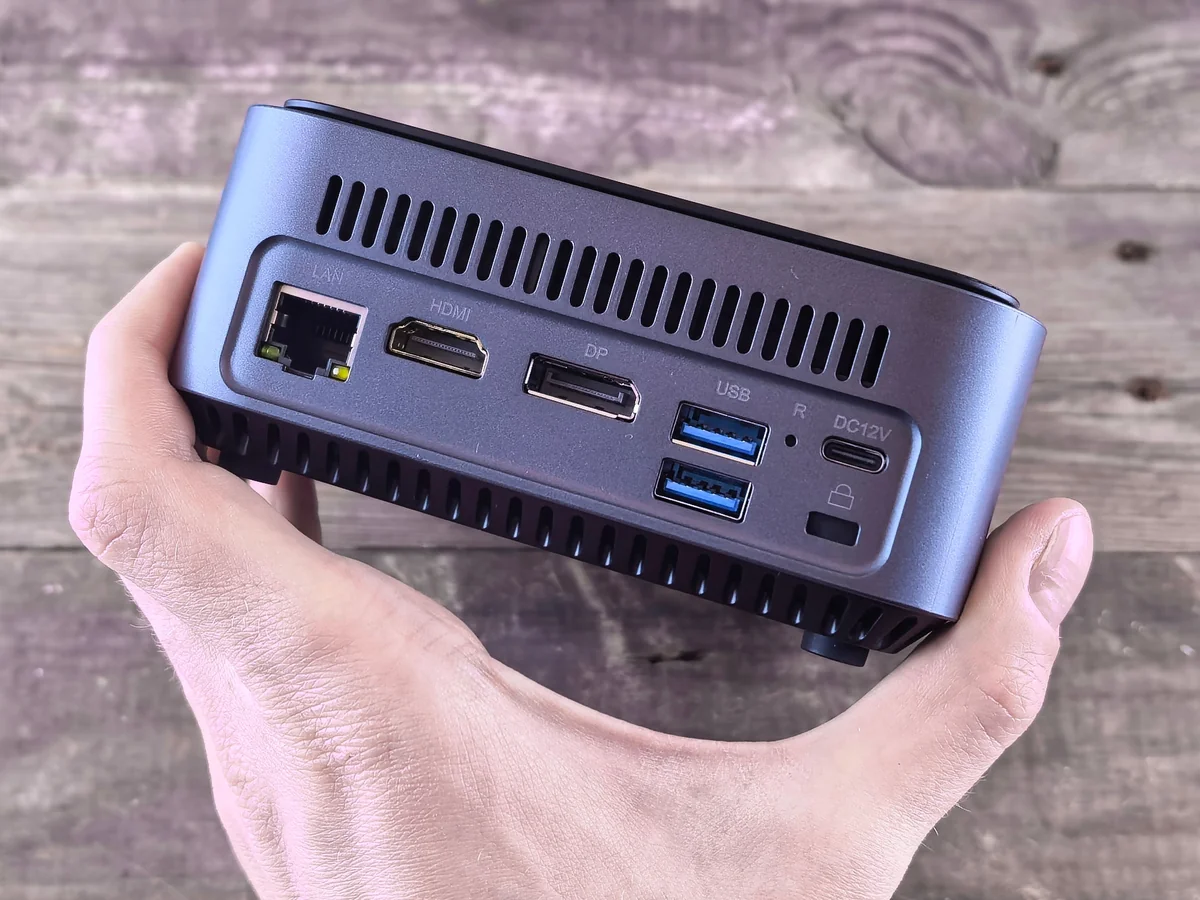
Instala IPTV Expert en el dispositivo conectado
Conecta el dispositivo externo, selecciónalo como entrada de tu Samsung TV y conéctalo al Wi-Fi. Después instala IPTV Expert siguiendo la misma vía que en cualquier otra configuración de Android TV o Fire TV:
- En un dispositivo Android TV o Google TV, usa el APK directo oficial para Android TV. O usa el acceso directo del código Downloader si tu dispositivo admite sideload.
- En Fire TV específicamente, sigue la guía de instalación de Fire TV de principio a fin. Cubre la excepción de sideload de Vega OS en algunos Fire TV Stick más recientes, un problema ligado al propio hardware de Fire TV, sin importar a qué televisor esté conectado.
- Abre IPTV Expert desde la pantalla de inicio o la fila de apps del dispositivo externo, exactamente igual que en cualquier configuración de Android TV o Fire TV.

Esta vía tiene una ventaja frente al envío por Cast: IPTV Expert se ejecuta de forma nativa en el dispositivo de streaming. La reproducción no depende de que un móvil u ordenador se mantenga conectado.
¿Qué vía se aplica a tu Samsung TV?
| Tu situación | Vía | Qué necesitas |
|---|---|---|
| Samsung TV de 2024–2026 con el último firmware instalado | Vía 1: envío por Cast desde móvil/ordenador | Misma red Wi-Fi, botón de Cast de IPTV Expert |
| Samsung tope de gama de 2023, actualización de firmware aún no recibida | Espera a la Vía 1, o usa la Vía 2 ahora | Comprueba Ajustes > Actualización de software periódicamente |
| Samsung TV antiguo sin compatibilidad con Google Cast prevista | Vía 2: dispositivo de streaming externo | Cualquier puerto HDMI libre y un dispositivo Android TV, Google TV o Fire TV |
| Quieres que IPTV Expert siga reproduciendo sin que tu móvil se mantenga activo | Vía 2: dispositivo de streaming externo | Lo mismo que arriba |
Solución de problemas
| Síntoma | Causa probable | Qué comprobar |
|---|---|---|
| No aparece el icono de Cast en IPTV Expert | Tu plataforma de móvil u ordenador no expone el envío por Cast, o se aplican restricciones de Platform en Linux |
Confirma que estás en iOS, Android, macOS o Windows; las versiones de Linux no muestran el botón de Cast |
| El Samsung TV no aparece en la lista de dispositivos | El firmware del televisor es anterior a Google Cast, o el televisor y el móvil están en redes distintas | Revisa la versión de firmware en los ajustes del televisor y confirma que ambos dispositivos comparten la misma red Wi-Fi |
| El dispositivo externo se instaló pero no aparece en la fila de apps del mando de Samsung | Algunos mandos de Samsung solo muestran apps nativas de Samsung, no dispositivos conectados por HDMI | Usa el botón de fuente/entrada del televisor para cambiar directamente a la entrada HDMI correcta en lugar de buscar un icono de app |
| El Cast se conecta pero la reproducción se entrecorta | Comportamiento normal del envío por Cast por Wi-Fi bajo carga de red, no relacionado con la Vía 2 | Acerca el router, o cambia a la Vía 2 con un dispositivo externo, que reproduce localmente en lugar de transmitir por Wi-Fi desde tu móvil |
Preguntas frecuentes
¿Está prevista una versión Tizen para Samsung de IPTV Expert? Esta guía refleja el estado actual de las plataformas compatibles con IPTV Expert. Hoy no existe ninguna versión Tizen disponible. Nada de esto debe interpretarse como una promesa de que la habrá.
¿Funcionará el envío por Cast en todos los Samsung TV? No. Depende del modelo y la versión de firmware de tu televisor. Comprueba Ajustes > Actualización de software, o la propia página de soporte de Samsung, para confirmar tu equipo concreto.
¿La Vía 2 necesita algún paso de configuración específico de Samsung? No. Una caja Android TV, un stick Google TV o un dispositivo Fire TV conectado a cualquier puerto HDMI funciona igual sin importar la marca del televisor. El Samsung TV solo actúa como pantalla.
¿Puedo usar ambas vías en el mismo televisor? Sí. Son independientes. El envío por Cast desde un móvil no requiere ni bloquea un dispositivo externo conectado a otro puerto HDMI, y viceversa.
Próximos pasos
¿Ya tienes configurado un dispositivo externo Android TV o Fire TV? Cómo añadir una lista M3U a IPTV Expert cubre cómo añadir una fuente una vez instalada la app. ¿Estás comparando opciones de dispositivo antes de comprar uno? Mejor reproductor IPTV para Fire TV en 2026 y Mejor reproductor IPTV para Android TV y Google TV en 2026 cubren ese terreno más amplio en paralelo. ¿Repartes IPTV Expert entre un Samsung TV y otros dispositivos? Mejor reproductor IPTV para varios dispositivos y sincronización en la nube explica qué se traslada entre ellos y qué no.
¿Listo para tener IPTV Expert en el dispositivo que realmente vas a usar? El selector completo de descargas te lleva a la versión correcta para tu móvil, ordenador o dispositivo de streaming.

IPTV Expert
Mira en tu pantalla
Descarga IPTV Expert para tu plataforma preferida.
 Editorial & Product TeamIPTV Expert TeamThe IPTV Expert team documents advanced playback, playlist management, device setup, codecs, EPG and troubleshooting from hands-on testing across supported platforms.
IPTV Expert no proporciona, aloja ni vende canales, listas de reproducción ni suscripciones.