Xtream Codes Login funktioniert nicht: Eine Schritt-für-Schritt-Checkliste
Xtream Codes Login funktioniert nicht? Eine am Code verifizierte Checkliste, die die echten Ursachen ordnet und klar sagt.

Dieser Artikel richtet sich an eine ganz bestimmte Situation. Sie haben bereits Server, Benutzername und Passwort von einem Anbieter, den Sie nutzen dürfen, und der Login funktioniert nicht. Vielleicht hat er nie funktioniert. Vielleicht hat er letzte Woche funktioniert und dann aufgehört. So oder so ist das keine Anleitung, um an Xtream-Codes-Zugang zu kommen. IPTV Expert liefert, verkauft oder generiert keine Konten irgendeiner Art. Es ist eine Checkliste dafür, herauszufinden, warum Zugangsdaten, die Sie bereits besitzen, Sie nicht hineinlassen.
Hier der ehrliche Teil, den die meisten Anleitungen auslassen. Der Fehlerbildschirm eines Media Players kann Ihnen meist nicht sagen, mit welcher von mehreren Ursachen Sie es zu tun haben. Dieser Artikel gibt das nicht vor. Stattdessen liefert er eine Reihenfolge, in der Sie Dinge prüfen sollten, von der günstigsten bis zur schwierigsten auszuschließenden. Er sagt auch klar, wo die Checkliste endet und ein Anruf bei Ihrem Anbieter beginnt.
Das Wichtigste in Kürze
- IPTV Expert fängt beim Speichern nur einen Fehler ab: ein leeres Pflichtfeld, gekennzeichnet mit „Erforderlich". Alles andere zeigt sich später als identischer Bildschirm „Aktualisierung fehlgeschlagen" — ein falscher Server, ein Tippfehler, ein Netzwerk ohne Verbindung, ein abgelaufenes Abonnement, alles gleich.
- Dieser Bildschirm kann seine eigenen Ursachen nicht unterscheiden. Das ist kein Formulierungsproblem. Das Ergebnis der Aktualisierung in der App ist ein einfacher Erfolg-oder-Fehlschlag-Wert, ohne ursachenspezifisches Detail, das an den sichtbaren Bildschirm weitergegeben wird.
- Arbeiten Sie die Ursachen der Reihe nach ab: leere Felder, dann Tippfehler im Server, dann Tippfehler bei Benutzername/Passwort, dann Ihr Netzwerk, dann Ihr Anbieter. Jeder Schritt ist günstiger auszuschließen als der nächste.
Was Ihnen der Login-Bildschirm von IPTV Expert sofort sagen kann
Öffnen Sie den Bildschirm zum Hinzufügen einer Quelle und wählen Sie „Xtream Codes". Sie sehen vier Felder: Name, Server, Benutzername, Passwort. Speichern Sie mit einem der letzten drei Felder leer, meldet IPTV Expert das sofort. Die Kennzeichnung „Erforderlich" erscheint, bevor Sie den Bildschirm überhaupt verlassen.
Diese Prüfung bestätigt nur, dass etwas eingetippt wurde. Sie prüft nicht, ob das Eingegebene korrekt ist. Das Server-Feld erhält insbesondere überhaupt keine Formatprüfung. Das unterscheidet es vom M3U-Tab an anderer Stelle in derselben App, der vor dem Speichern tatsächlich prüft, ob die URL wie eine echte Adresse aussieht. Ein Server-Wert mit fehlendem Doppelpunkt vor dem Port oder einem falschen Protokoll zählt trotzdem als „nicht leer". Er passiert diese Stufe unangetastet.
Sehen Sie also „Erforderlich" unter einem Feld, ist die Lösung mechanisch: Feld ausfüllen. Enthalten alle vier Felder etwas, und der Login schlägt weiterhin fehl, sind Sie über diese Prüfung hinaus. Sie befinden sich jetzt in einem Bereich, den die App nicht für Sie klären kann — das ist der Rest dieser Checkliste.
Die Checkliste: fünf Ursachen, die günstigste zuerst ausschließen
Sind alle Felder ausgefüllt, kontaktiert IPTV Expert tatsächlich den Server. Gelingt dieser Austausch nicht, landen Sie auf einem Bildschirm: „Aktualisierung fehlgeschlagen", mit einer Schaltfläche „Wiederholen". Hier, was das verursachen kann, in der Reihenfolge, in der es am schnellsten zu prüfen ist.
1. Ein Tippfehler im Server-Wert
Das ist die mit Abstand häufigste Ursache und die günstigste, die Sie ausschließen können. Lesen Sie den Server-Wert Zeichen für Zeichen erneut gegen das, was Ihr Anbieter tatsächlich geschickt hat. Ein Wert wie http://host.example.com:8080 braucht Protokoll, exakten Host und Port, alles korrekt. Ein fehlender Doppelpunkt vor dem Port, ein https, wo der Anbieter http erwartet, oder eine ausgelassene Ziffer erzeugen alle denselben allgemeinen Fehlschlag. IPTV Expert validiert die Form des Server-Feldes beim Speichern nicht. Keines davon wird vor dieser Stufe abgefangen.
2. Ein Tippfehler oder ein verirrtes Leerzeichen bei Benutzername oder Passwort
Beide Felder unterscheiden Groß-/Kleinschreibung. Keines wird von versehentlichem Leerzeichen bereinigt. Haben Sie Ihre Zugangsdaten aus einer E-Mail oder einer Panel-Seite kopiert, ist es leicht, ein führendes oder abschließendes Leerzeichen mit dem Text zu übernehmen. Dieses Leerzeichen wird exakt so übermittelt, wie eingefügt, als Teil des Werts. username_here und username_here (mit abschließendem Leerzeichen) sind für den Login-Austausch unterschiedliche Zeichenketten. Kopieren Sie erneut aus der ursprünglichen Quelle, statt aus dem Gedächtnis neu einzutippen. Achten Sie auf verirrte Zeichen an beiden Enden.
Ein praktischer Hinweis, während Sie auf diesem Bildschirm sind: Das Passwort-Feld von IPTV Expert maskiert das Getippte nicht. Decken Sie den Bildschirm ab, oder vermeiden Sie das Eintippen von Zugangsdaten dort, wo andere über Ihre Schulter mitlesen können.

3. Ein lokales Netzwerk- oder Verbindungsproblem
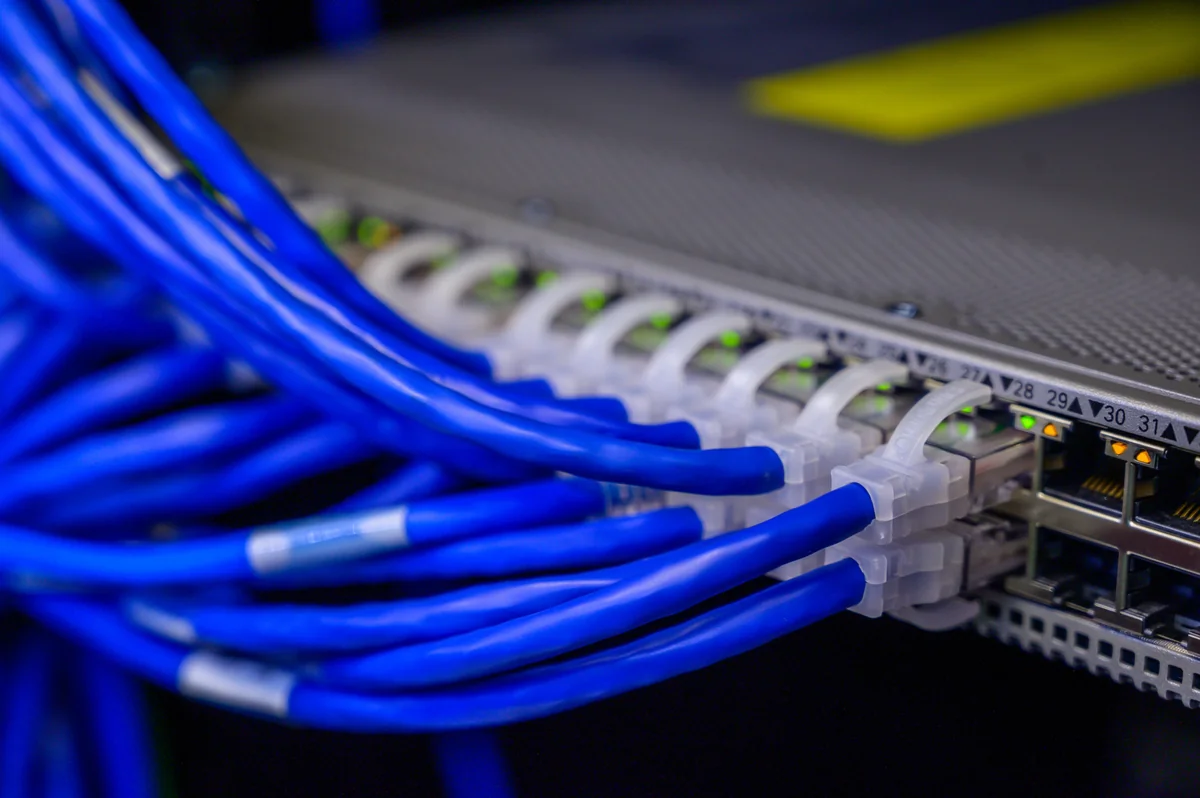
Stimmen Server-Wert und Zugangsdaten beide, ist als Nächstes günstig auszuschließen Ihre eigene Verbindung. Bestätigen Sie, dass das Gerät überhaupt funktionierendes Internet hat. Versuchen Sie, eine beliebige Website in einem Browser auf demselben Gerät zu öffnen. Funktioniert das, versuchen Sie denselben Xtream-Codes-Login über ein anderes Netzwerk, etwa die mobilen Daten eines Smartphones. Prüfen Sie, ob sich das Ergebnis ändert. Ein Netzwerk, das die Verbindung auf einer Seite blockiert oder drosselt, kann genau denselben Bildschirm „Aktualisierung fehlgeschlagen" erzeugen wie ein falsches Passwort.
4 und 5. Probleme auf Anbieterseite
Angenommen, alles Obige stimmt: Felder ausgefüllt, Server und Zugangsdaten erneut gegen die ursprüngliche Quelle geprüft, Netzwerk als funktionierend bestätigt. Was übrig bleibt, liegt auf Seiten Ihres Anbieters. Das bedeutet ein abgelaufenes Abonnement, ein gesperrtes Konto oder ein bereits von einem anderen, mit demselben Konto angemeldeten Gerät ausgeschöpftes Limit gleichzeitiger Verbindungen. Keines davon können Sie oder IPTV Expert unabhängig bestätigen. Hier endet die Checkliste, und die Kontaktaufnahme mit Ihrem Anbieter beginnt.
Was „Aktualisierung fehlgeschlagen" tatsächlich bedeutet (und warum der Bildschirm die Ursache nicht verraten kann)
Hier der Teil, der es wert ist, verstanden statt nur befolgt zu werden. Der Fehlerbildschirm von IPTV Expert lautet: „Bitte überprüfen Sie Ihre Internetverbindung. Prüfen Sie Ihre Zugangsdaten. Wenden Sie sich bei anhaltenden Problemen an Ihren Content-Anbieter." Diese eine Meldung deckt jede Ursache dieser Checkliste gleichzeitig ab. Das ist eine strukturelle Tatsache darüber, wie die App gebaut ist, keine Formulierungsentscheidung, die eine klarere Meldung beheben könnte.
Unter diesem Bildschirm erzeugt der Aktualisierungsschritt der App ein einfaches Erfolg-oder-Fehlschlag-Ergebnis, sobald er die Kontaktaufnahme mit dem Server abgeschlossen hat. Ein falscher Server-Wert, ein falsches Passwort, ein unerreichbares Netzwerk und ein abgelaufenes Abonnement fallen alle in dasselbe „nicht erfolgreich"-Ergebnis, sobald es Ihren Bildschirm erreicht. Während des Vorgangs selbst existiert kurzzeitig mehr Detail. Es wird aber für technische Diagnosezwecke aufgezeichnet, nicht an den Bildschirm weitergegeben. Es gibt also keine Version dieser Fehlermeldung, wie auch immer formuliert, die Ihnen sagen könnte, welche der fünf oben genannten Ursachen tatsächlich zutraf.
Das gilt auch für viele mit Xtream Codes kompatible Anbieter-Panels selbst. Eine dokumentierte Panel-API liefert bei falschem Benutzernamen oder Passwort eine einzige, allgemeine Fehlermeldung, ohne separates Signal für ein inaktives Konto (Xtream-UI API-Referenz). Ein fehlgeschlagener Login wird häufig einfach am Fehlen des Kontodetail-Objekts erkannt, das ein erfolgreicher Login enthalten würde, statt an einem eigenen Fehler pro Ursache (Xtream Codes API — Referenz zu Authentifizierung & Kontoinformationen). Diese Mehrdeutigkeit ist bei keiner App einzigartig.
Eine Feinheit ist noch wissenswert. Selbst ein Login, der sich korrekt authentifiziert, aber keine nutzbaren Senderdaten zurückliefert, landet trotzdem auf demselben Bildschirm „Aktualisierung fehlgeschlagen". Eine technisch erfolgreiche Zugangsdatenprüfung und ein völlig falsches Passwort können von Ihrer Warte aus identisch aussehen.

Wann Sie aufhören sollten zu testen und Ihren Anbieter kontaktieren
Bestätigen Sie den Server-Wert Zeichen für Zeichen. Verifizieren Sie Benutzername und Passwort erneut aus der ursprünglichen Quelle, nicht aus dem Gedächtnis. Bestätigen Sie, dass das Gerät auf mindestens einem Netzwerk funktionierendes Internet hat. Haben Sie alle drei erledigt, haben Sie ausgeschöpft, was Sie selbst prüfen können. Kontaktieren Sie an diesem Punkt Ihren Anbieter und bitten Sie ihn, drei Dinge direkt zu bestätigen: dass das Konto noch aktiv ist, dass es sein Verbindungslimit nicht erreicht hat, und dass die Serveradresse, die Sie haben, noch aktuell ist. Ein Anbieter mit echtem Support kann alle drei von seiner Seite prüfen, auf eine Weise, wie es keine Client-App kann.
Sind Sie beim dritten oder vierten Versuch ohne neue Information, ändert ein erneuter Versuch nichts am Ergebnis. Die Schaltfläche führt einfach dieselbe Anfrage erneut aus. Wenden Sie sich stattdessen an Ihren Anbieter, statt denselben Test zu wiederholen.

Nicht sicher, ob Sie überhaupt Xtream-Codes-Zugangsdaten haben?
Alles Obige setzt voraus, dass Ihr Anbieter Ihnen drei separate Werte gegeben hat: eine Serveradresse, einen Benutzernamen und ein Passwort. Haben Sie stattdessen einen einzelnen Link erhalten, haben Sie eine M3U-Playlist, keine Xtream Codes. Diese Checkliste gilt dann nicht auf dieselbe Weise. So fügen Sie eine M3U-Playlist zu IPTV Expert hinzu behandelt stattdessen diese Einrichtung. M3U oder Xtream Codes: Welches IPTV-Login-Format sollten Sie nutzen? zeigt, wie Sie die beiden auseinanderhalten, falls Sie sich nicht sicher sind, was Sie tatsächlich erhalten haben.
Haben Sie Xtream Codes in IPTV Expert noch nicht eingerichtet? Xtream Codes in IPTV Expert einrichten behandelt die genauen Felder, in der Reihenfolge, in der die App sie abfragt, bevor Sie auf ein Problem stoßen. Möchten Sie das Format von Grund auf erklärt haben, einschließlich, wie der Login-Austausch aussieht und wie Sie beurteilen, ob eine Quelle sicher ist? Was sind Xtream Codes? Login-Format, Einrichtung und Sicherheit behandelt das vollständig.
Welchen Download sollten Sie verwenden?
Diese Checkliste gilt auf jeder Plattform, auf der IPTV Expert läuft, gleich. Das Vier-Felder-Formular und der gemeinsame Bildschirm „Aktualisierung fehlgeschlagen" sind über alle Geräte hinweg identisch. Wählen Sie den Download passend zu Ihrem Gerät:
| Plattform | Download |
|---|---|
| Android | Google Play |
| iPhone, iPad | App Store |
| Mac | Mac App Store |
| Windows | Microsoft Store |
| Linux | Snap Store |
| Fire TV, Android TV | APK-Download |
Haben Sie IPTV Expert bereits installiert und mussten nur einen fehlgeschlagenen Login durcharbeiten, sind Sie fertig. Installieren Sie zum ersten Mal und sind sich nicht sicher, welcher Plattform-Build gilt, deckt die vollständige IPTV-Expert-Download-Übersicht jedes unterstützte Gerät ab.

IPTV Expert
Schauen Sie auf Ihrem Bildschirm zu
Laden Sie IPTV Expert für Ihre bevorzugte Plattform herunter.
 Editorial & Product TeamIPTV Expert TeamThe IPTV Expert team documents advanced playback, playlist management, device setup, codecs, EPG and troubleshooting from hands-on testing across supported platforms.
IPTV Expert stellt keine Kanäle, Playlists oder Abonnements bereit, hostet oder verkauft sie nicht.