IPTV Expert auf einem LG TV nutzen: Die unterstützten Wege erklärt
IPTV Expert hat keine LG-webOS-App. Der ehrliche Weg: vom Smartphone auf Cast-fähige LG-TVs casten.

IPTV Expert hat keine native LG-webOS-App. Es gibt keinen Eintrag im LG Content Store, und es gibt auch keinen Sideload-Weg dafür. Das ist die direkte Antwort. Sie ist aber nicht die ganze Geschichte. Je nach Alter und Firmware Ihres LG-Fernsehers gibt es einen von zwei tatsächlich funktionierenden Wegen, um IPTV Expert auf einem LG-Bildschirm zu sehen. Dieser Leitfaden behandelt nur die, die wirklich halten.
Die wichtigsten Erkenntnisse
- IPTV Expert hat keine native LG-webOS-App. Suchen Sie nicht danach im LG Content Store – sie ist dort nicht zu finden, und nichts in diesem Leitfaden verlangt ein Sideloading.
- Unterstützt Ihr LG-TV Google Cast (Modelle ab 2024, plus viele 2022–2023er-Geräte nach einem webOS-24-Firmware-Update), können Sie IPTV Expert direkt von Ihrem Smartphone, Tablet oder Computer casten – ohne zusätzliche Hardware.
- Unterstützt Ihr LG-TV noch kein Google Cast, schließen Sie stattdessen eine Android-TV-Box, einen Google-TV-Stick oder ein Fire-TV-Gerät an. IPTV Expert bringt bereits einen nativen Android-TV-Build genau für diese Einrichtung mit.
- IPTV Expert unterstützt AirPlay und Chromecast-kompatibles Casting zu kompatiblen Empfängern im selben lokalen Netzwerk. Die App sendet den Originalstream ohne Transkodierung, daher hängt die Unterstützung der Video- und Audioformate vom Empfänger ab.
Hat IPTV Expert eine native LG-webOS-App?
Nein. LG Smart TVs laufen mit webOS. Das ist ein anderes Betriebssystem als Android TV, Fire TV oder Google TV, ebenfalls mit komplett anderer Zugangskontrolle. Eine App muss speziell für den LG Content Store eingereicht, geprüft und veröffentlicht werden. Das ist ein separater Build gegenüber der Android-App, die die meisten IPTV-Expert-Nutzer installieren. IPTV Expert hat keinen solchen veröffentlicht. Eine Suche im LG Content Store ergibt keinen Treffer – stattdessen finden sich dort ein paar unabhängige IPTV-Apps (darunter Smart IPTV, SS IPTV, IPTV Smarters Player), niemals IPTV Expert.
Das ist aus praktischem Grund wichtig. Wenn eine Website oder ein Forum rät, „IPTV Expert per Sideload auf Ihren LG-Fernseher" zu bringen, beschreibt das einen Vorgang, der hier nicht zutrifft. webOS unterstützt kein Sideloading aus unbekannten Quellen, wie es Fire TV erlaubt, und es gibt keinen offiziellen IPTV-Expert-webOS-Build, der überhaupt sideloadbar wäre. Überspringen Sie diesen Rat. Nutzen Sie stattdessen einen der beiden folgenden Wege.
Weg 1: IPTV Expert vom Smartphone oder Computer casten
LG baut native Google-Cast-Unterstützung zunehmend direkt in seine Fernseher ein. Googles eigene Vizepräsidentin für Multi-Device-Erlebnisse kündigte die Partnerschaft auf der Bühne von LGs CES-2024-Pressekonferenz an: „Today, we're thrilled to announce LG TVs in 2024 will now have Chromecast built-in" (9to5Google, 2024). Der Rollout blieb nicht bei neuen Geräten stehen. LG erweiterte ihn auf die 2023er-OLED-Modelle C3 und G3 über die webOS-24-Firmware 23.20.50, ab Oktober 2024 (9to5Google, 2024), und später auf ausgewählte 2022er-OLED-Modelle – A2, B2, C2, CS, G2 und Z2, plus die OLED-Flex- und Objet-Collection-Posé-Geräte – im Rahmen von LGs längerfristigem webOS-Re:New-Update-Programm (ChannelNews, 2024).
Fällt Ihr Fernseher in eine dieser Gruppen, brauchen Sie überhaupt keine App auf dem TV. Die iPhone-, iPad-, Android-, macOS- und Windows-Apps von IPTV Expert enthalten bereits eine Cast-Schaltfläche. Sie verbindet sich mit jedem Google-Cast-Empfänger im Netzwerk. Ein Cast-fähiger LG-Fernseher ist genau das.
Prüfen, ob Ihr LG-TV Google Cast unterstützt
- Öffnen Sie die Einstellungen Ihres LG-Fernsehers und suchen Sie die Software- oder webOS-Version. Je nach Fernbedienung und Menü unter Einstellungen > Alle Einstellungen > Support > Software-Update oder Einstellungen > Allgemein > Info zu diesem TV.
- Vergleichen Sie sie mit webOS 24 (Build 23.20.50 oder neuer für 2023er-Modelle, oder dem entsprechenden Update für 2022er- und 2024er-Modelle und neuer). Google Cast ist wahrscheinlich schon vorhanden, wenn Ihr Fernseher ein Modell ab 2024 mit dem neuesten verfügbaren Update ist.
- Noch kein Firmware-Update für ein 2022er- oder 2023er-Modell verfügbar? LGs Rollout erfolgt schrittweise, Modell für Modell und Region für Region, statt auf einmal. Prüfen Sie regelmäßig unter Software-Update nach. Es gibt kein festes Datum, das für jedes Gerät garantiert ist.

IPTV Expert auf einen Cast-fähigen LG-Fernseher casten
- Bestätigen Sie, dass Ihr Smartphone oder Computer und Ihr LG-Fernseher im selben WLAN sind.
- Öffnen Sie IPTV Expert und starten Sie eine Quelle, oder öffnen Sie das Cast-Menü der App.
- Wählen Sie das Cast-Symbol in IPTV Expert.
- Wählen Sie Ihren LG-Fernseher aus der Liste verfügbarer Geräte.
- Die Wiedergabe läuft auf dem Fernseher weiter. Nutzen Sie die Steuerung in IPTV Expert zum Pausieren, Vor-/Zurückspulen oder Stoppen.
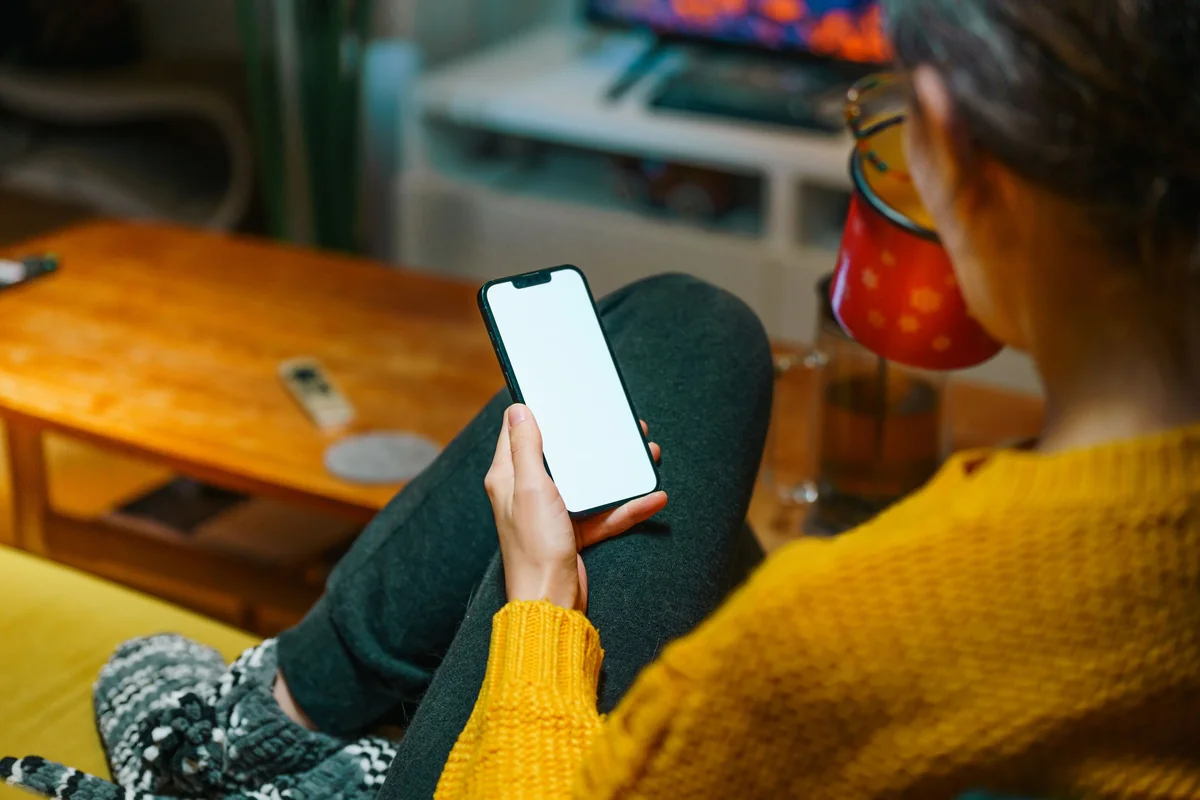
Was Casting tut und was nicht
Casting sendet den Videostream und die Wiedergabesteuerung an Ihren LG-Fernseher. Es installiert IPTV Expert nicht auf dem Fernseher selbst. Smartphone, Tablet oder Computer bleiben Teil des Kreislaufs. Das Schließen von IPTV Expert oder ein Verbindungsabbruch kann die Wiedergabe unterbrechen, da der Fernseher keine eigenständige Kopie der App ausführt. Betrachten Sie den Fernseher als zweiten Bildschirm für IPTV Expert, nicht als vollständig separate Geräteinstallation. Das ist normales Google-Cast-Verhalten, keine Einschränkung speziell von IPTV Expert.
IPTV Expert unterstützt AirPlay und Chromecast-kompatibles Casting zu kompatiblen Empfängern im selben lokalen Netzwerk. Die App sendet den Originalstream ohne Transkodierung, daher hängt die Unterstützung der Video- und Audioformate vom Empfänger ab.
Weg 2: Ein externes Streaming-Gerät hinzufügen
Ihr LG-Fernseher ist vielleicht älter als Google Cast, oder das Firmware-Update ist noch nicht angekommen. So oder so ist die ehrliche Option, ein kleines externes Gerät hinzuzufügen. Warten Sie nicht ab, und versuchen Sie nicht, eine Installation zu erzwingen, die es nicht gibt. IPTV Expert bringt bereits einen eigenen Android-TV-Build mit. Es ist derselbe Build, der auf Android-TV-Boxen, Google-TV-Geräten und ausgewählter Fire-TV-Hardware läuft – kein für diesen Leitfaden erfundener Workaround. Es ist derselbe Installationsweg, den IPTV Expert bereits für diese Plattformen beschreibt.
Geräte, die funktionieren
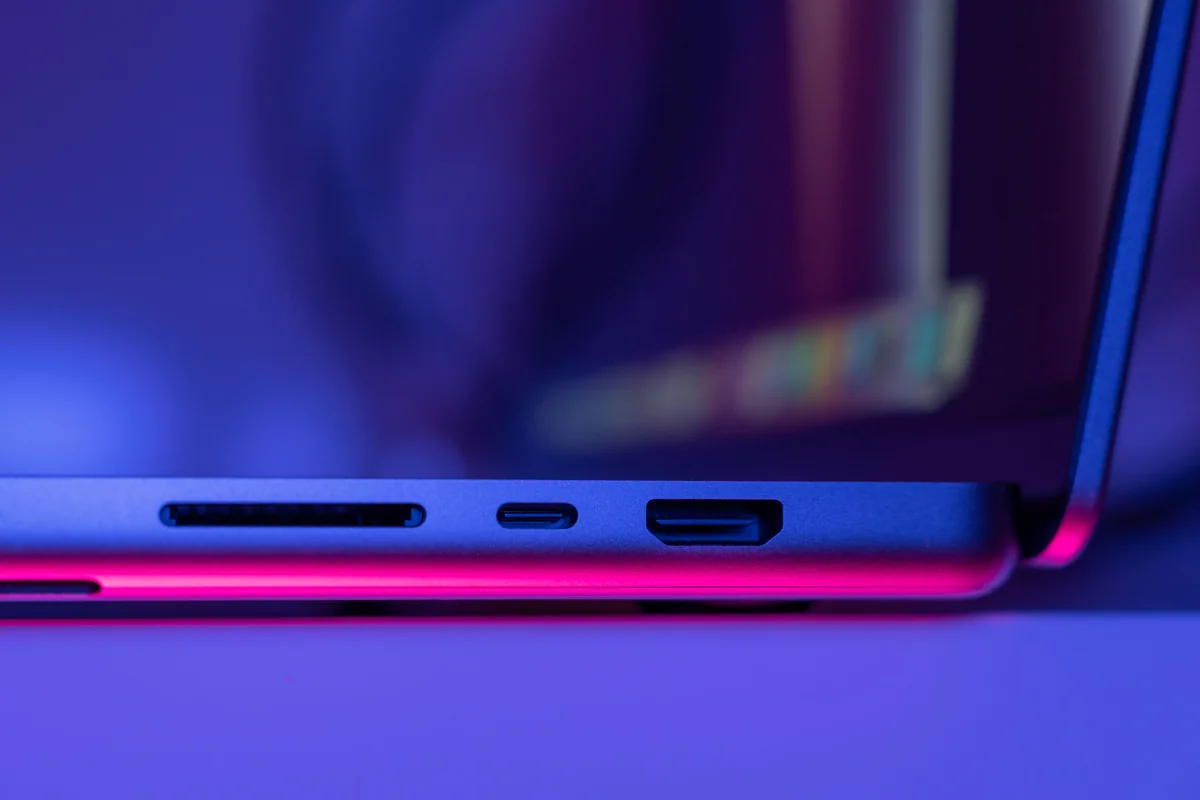
- Android-TV- oder Google-TV-Box oder -Stick. Stecken Sie es in einen freien HDMI-Port Ihres LG-Fernsehers, wechseln Sie den Eingang des Fernsehers und richten Sie es wie jedes andere Streaming-Gerät ein. Der Android-TV-Build von IPTV Expert installiert sich genauso wie auf dedizierter Android-TV-Hardware. Geräteoptionen finden Sie unter Bester IPTV Player für Android TV und Google TV 2026.
- Amazon Fire TV Stick oder Cube. Verbindet sich ebenfalls über HDMI. Er führt den Android-TV-Build von IPTV Expert per Sideloading aus. Wie man IPTV Expert sicher auf Fire TV installiert zeigt die genauen Downloader-Code-Schritte, einschließlich welche aktuellen Fire-TV-Modelle sideloaden können und welche nicht.
- Chromecast mit Google TV. Funktioniert einmal angeschlossen als eigenständiges Android-TV-Gerät. Das funktioniert unabhängig davon, ob Ihr LG-Fernseher natives Casting hat.
IPTV Expert auf dem angeschlossenen Gerät installieren
Schließen Sie das externe Gerät an, wählen Sie es als Eingang Ihres LG-Fernsehers und verbinden Sie es mit WLAN. Installieren Sie dann IPTV Expert über denselben Weg wie bei jeder anderen Android-TV- oder Fire-TV-Einrichtung:
- Nutzen Sie auf einem Android-TV- oder Google-TV-Gerät die offizielle direkte Android-TV-APK. Oder nutzen Sie die Downloader-Code-Abkürzung, falls Ihr Gerät Sideloading unterstützt.
- Folgen Sie auf Fire TV speziell dem Fire-TV-Installationsleitfaden von Anfang bis Ende. Er behandelt die Vega-OS-Sideloading-Ausnahme bei manchen neueren Fire-TV-Sticks – ein Problem der Fire-TV-Hardware selbst, unabhängig davon, an welchem Fernseher sie hängt.
- Öffnen Sie IPTV Expert vom Startbildschirm oder der Apps-Reihe des externen Geräts, genau wie bei jeder anderen Android-TV- oder Fire-TV-Einrichtung.
Dieser Weg hat einen Vorteil gegenüber Casting: IPTV Expert läuft nativ auf dem Streaming-Gerät. Die Wiedergabe hängt nicht davon ab, dass ein Smartphone oder Computer verbunden bleibt.
Welcher Weg passt zu Ihrem LG-TV?
| Ihre Situation | Weg | Was Sie brauchen |
|---|---|---|
| 2024–2026er-LG-TV mit aktuellstem webOS-Update | Weg 1 – Casting vom Smartphone/Computer | Gleiches WLAN, Cast-Schaltfläche in IPTV Expert |
| 2022–2023er-LG-OLED-Modell, webOS-24-Update noch nicht erhalten | Auf Weg 1 warten, oder jetzt Weg 2 nutzen | Regelmäßig unter Einstellungen > Software-Update prüfen |
| Älterer LG-Fernseher ohne geplante Google-Cast-Unterstützung | Weg 2 – externes Streaming-Gerät | Ein freier HDMI-Port und ein Android-TV-, Google-TV- oder Fire-TV-Gerät |
| IPTV Expert soll auch ohne aktives Smartphone weiterlaufen | Weg 2 – externes Streaming-Gerät | Wie oben |
Fehlerbehebung
| Symptom | Wahrscheinliche Ursache | Was zu prüfen ist |
|---|---|---|
| Kein Cast-Symbol in IPTV Expert sichtbar | Ihr Smartphone- oder Computer-Build zeigt kein Casting an, oder Platform-Einschränkungen gelten unter Linux |
Bestätigen, dass Sie auf iOS, Android, macOS oder Windows sind; Linux-Builds zeigen die Cast-Schaltfläche nicht |
| LG-TV erscheint nicht in der Geräteliste | webOS-Version des TVs ist älter als Google Cast, oder TV und Smartphone sind in unterschiedlichen Netzwerken | webOS-Version in den TV-Einstellungen erneut prüfen und bestätigen, dass beide Geräte im selben WLAN sind |
| Externes Gerät installiert, erscheint aber nicht als „App" auf der LG-Fernbedienung | Der Startbildschirm von LG zeigt hauptsächlich Apps aus dem LG Content Store, keine HDMI-Eingabegeräte | Über die Eingangs-/Quelltaste des Fernsehers direkt zum richtigen HDMI-Eingang wechseln, statt nach einem App-Symbol zu suchen |
| Casting verbindet sich, aber Wiedergabe stockt | Normales WLAN-Casting-Verhalten unter Netzwerklast, unabhängig von Weg 2 | Router näher heranstellen, oder auf Weg 2 wechseln, der lokal statt über WLAN vom Smartphone streamt |
FAQ
Ist eine LG-webOS-Version von IPTV Expert geplant? Dieser Leitfaden spiegelt den aktuellen Stand der unterstützten Plattformen von IPTV Expert wider. Es gibt heute keinen webOS-Build. Nichts hier sollte als Versprechen dafür gelesen werden.
Funktioniert Casting auf jedem LG-TV? Nein. Es hängt vom Modelljahr und der webOS-Version Ihres Fernsehers ab. Prüfen Sie Einstellungen > Software-Update oder LGs eigene Support-Seiten, um Ihr genaues Modell zu bestätigen.
Unterstützt IPTV Expert AirPlay? IPTV Expert unterstützt AirPlay und Chromecast-kompatibles Casting zu kompatiblen Empfängern im selben lokalen Netzwerk. Die App sendet den Originalstream ohne Transkodierung, daher hängt die Unterstützung der Video- und Audioformate vom Empfänger ab.
Braucht Weg 2 einen LG-spezifischen Einrichtungsschritt? Nein. Eine Android-TV-Box, ein Google-TV-Stick oder ein Fire-TV-Gerät, an einen beliebigen HDMI-Port angeschlossen, funktioniert unabhängig von der TV-Marke gleich. Der LG-Fernseher dient nur als Bildschirm.
Kann ich beide Wege am selben Fernseher nutzen? Ja. Sie sind unabhängig. Casting vom Smartphone erfordert oder blockiert kein externes Gerät an einem anderen HDMI-Port, und umgekehrt.
Nächste Schritte
Vergleichen Sie den Samsung-TV-Weg von IPTV Expert, bevor Sie sich für Hardware entscheiden? IPTV Expert auf einem Samsung TV nutzen: Die unterstützten Wege erklärt behandelt dieselbe Casting-versus-externes-Gerät-Entscheidung auf einer anderen Plattform. Bereits ein externes Android-TV- oder Fire-TV-Gerät eingerichtet? Bester IPTV Player für Android TV und Google TV 2026 und Wie man IPTV Expert sicher auf Fire TV installiert behandeln die Geräteeinrichtung von Anfang bis Ende. Verteilen Sie IPTV Expert auf einen LG-Fernseher und andere Geräte? Bester IPTV Player für mehrere Geräte und Cloud-Sync erklärt, was zwischen ihnen übernommen wird und was nicht.
Bereit, IPTV Expert auf dem Gerät zu installieren, das Sie tatsächlich nutzen werden? Der vollständige Download-Wähler führt Sie zum passenden Build für Ihr Smartphone, Ihren Computer oder Ihr Streaming-Gerät.

IPTV Expert
Schauen Sie auf Ihrem Bildschirm zu
Laden Sie IPTV Expert für Ihre bevorzugte Plattform herunter.
 Editorial & Product TeamIPTV Expert TeamThe IPTV Expert team documents advanced playback, playlist management, device setup, codecs, EPG and troubleshooting from hands-on testing across supported platforms.
IPTV Expert stellt keine Kanäle, Playlists oder Abonnements bereit, hostet oder verkauft sie nicht.