أفضل مشغل IPTV لأجهزة Android TV وGoogle TV لعام 2026
مقارنة أفضل مشغل IPTV لأجهزة Android TV وGoogle TV في 2026: التنقل بجهاز التحكم، خطوات التثبيت اليدوي، وسبب اختفاء صفحة TiviMate من المتجر.
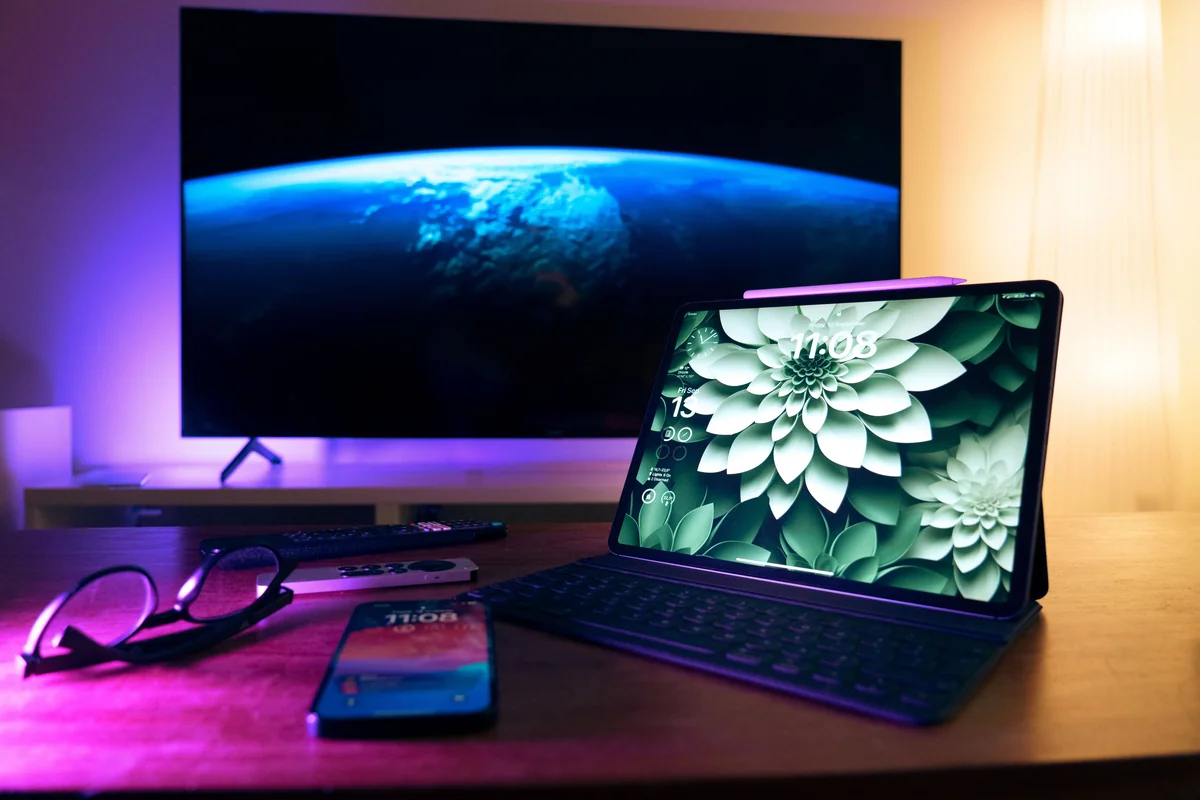
معظم قوائم "أفضل مشغل IPTV لأجهزة Android TV" تخلط بين Android TV وGoogle TV وFire TV في تصنيف واحد، ثم تقدّم لكل قارئ خطوات التثبيت نفسها بلا تمييز. تصبح هذه مشكلة حقيقية بمجرد أن تحاول تطبيق تلك الخطوات فعليًا. فجهاز Chromecast with Google TV لا يقبل التثبيت اليدوي بالطريقة نفسها التي يقبلها بها جهاز Fire TV Stick. وجهاز Nvidia Shield القديم الذي يعمل بنظام Android TV الكلاسيكي ليس المنصة نفسها تمامًا أيضًا. أما جهاز Google TV Streamer الأحدث فيختلف من جديد.
تقتصر هذه المقارنة تحديدًا على Android TV وGoogle TV، أي منصتَي التلفاز الخاصتين بجوجل، وليس منصة أمازون. وتتناول ما يحتاجه فعليًا برنامج التشغيل عند استخدام جهاز تحكم عن بُعد بأزرار الاتجاه. كما تشرح كيف يعمل التثبيت اليدوي فعليًا على هذه الفئة من الأجهزة، وتوضح أي التطبيقات تملك صفحة فعلية وقابلة للتحقق حاليًا على متجر Google Play لشاشة التلفاز.
أبرز النقاط
- يشترك نظاما Android TV وGoogle TV في المنصة الأساسية نفسها ويقبلان ملفات APK نفسها. Google TV هو الواجهة الأحدث المصممة للمشاهدة من الأريكة، وتُستخدم على جهاز Chromecast with Google TV وجهاز Google TV Streamer، بينما لا يزال مصطلح "Android TV" يشمل أجهزة بواجهة أقدم مثل Nvidia Shield.
- يقدّم IPTV Expert تطبيق Android TV مخصصًا هو نفسه المستخدم في نسخة توزيعه على Fire TV، مع تنقّل بالتركيز عبر جهاز التحكم عن بُعد ولوحة مفاتيح على الشاشة. يتم تثبيته عبر ملف APK رسمي مباشر أو عبر رمز في تطبيق Downloader، وليس عبر صفحة مؤكدة على متجر Google Play.
- يأتي IPTV One في المرتبة الثانية بنمط توزيع مشابه قائم على واجهة leanback. أما صفحة TiviMate على متجر Google Play فأظهرت خطأ 404 أثناء إعداد بحث هذه المقارنة، وهو تذكير بضرورة التحقق بنفسك من أي صفحة قبل التثبيت.
هل جهازك Android TV أم Google TV أم Fire TV؟
تحقق من هذا أولًا، لأنه يحدد خطوات التثبيت التي تنطبق فعليًا على جهازك. Google TV هي طبقة الواجهة الأحدث المبنية فوق نظام Android TV، وهي ما تحصل عليه على جهاز Chromecast with Google TV أو جهاز Google TV Streamer، وتتميّز بشاشة رئيسية أكثر تركيزًا على عرض المحتوى مقارنة بأجهزة Android TV الأقدم. أما مصطلح "Android TV" بدون علامة Google TV، فلا يزال يصف كثيرًا من الأجهزة الحالية، بما في ذلك جهاز Nvidia Shield وعدد كبير من صناديق البث الاقتصادية المُباعة تحت أسماء تجارية خاصة بها.
الخبر الجيد أن كليهما يعمل على المنصة الأساسية نفسها ويقبل ملفات APK الخاصة بأندرويد نفسها. لذلك فإن أي تطبيق مصمم لـ "Android TV" يُثبَّت ويعمل عمومًا بالطريقة نفسها على كلا الجهازين. أما Fire TV فهو وضع مختلف تمامًا؛ إنه منصة أمازون الخاصة، مبنية على نسخة منفصلة من أندرويد، أو على أحدث أجهزة أمازون، على نظام تشغيل مختلف تمامًا يُدعى Vega. إن كنت تملك فعليًا جهاز Fire TV Stick أو Fire TV Cube، فراجع بدلًا من ذلك مقال أفضل مشغل IPTV لأجهزة Fire TV لعام 2026، الذي يغطي مسار التثبيت الخاص بتلك الفئة من الأجهزة وتغييرات التثبيت اليدوي لعام 2026 بالتفصيل.
هل لديك بالفعل رابط M3U، أو بيانات دخول Xtream Codes، أو عنوان MAC لبوابة Stalker Portal جاهزة للاستخدام؟ يشرح مقال كيفية إضافة قائمة تشغيل M3U إلى IPTV Expert خطوات إضافة المصدر بدقة. أما إن كنت لا تزال غير متأكد من الصيغة التي زوّدك بها المزوّد، فمقال ما هي قائمة M3U؟ الصيغ والأمثلة وإعداد المشغل يشرح الصيغة نفسها أولًا.
كيف تثبّت تطبيقًا يدويًا على Android TV أو Google TV؟
الإجابة أولًا: فعّل خيارات المطور، ثم اسمح بخيار "تثبيت تطبيقات غير معروفة" لأي أداة ستستخدمها للتثبيت اليدوي. لا يوجد رمز اختصار عام واحد مدمج في المنصة، على عكس بعض الأنظمة الأخرى. تطبيق Downloader نفسه متوفر على متجر Google Play الخاص بـ Android TV وGoogle TV، وليس فقط عبر منظومة أمازون. هذا يعني أن اختصار الرمز الرقمي نفسه الذي يستخدمه IPTV Expert في أماكن أخرى يعمل هنا أيضًا، بمجرد تفعيل هذه الإعدادات. تتبع الخطوات أدناه دليل AFTVnews للتثبيت اليدوي على جهاز Google TV Streamer (2026):
- انتقل إلى الإعدادات > النظام > حول الجهاز وابحث عن رقم الإصدار (Build Number).
- اضغط على رقم الإصدار عدة مرات حتى تُفتح خيارات المطور.
- ثبّت تطبيق Downloader من متجر Google Play إذا لم يكن موجودًا على جهازك بعد.
- في تطبيق Downloader، أدخل الرمز الرقمي الخاص بالتطبيق الذي تريد تثبيته يدويًا، أو الصق رابط ملف APK المباشر الخاص به.
- عند ظهور رسالة تنبيه الأمان، اختر الإعدادات وفعّل خيار تثبيت تطبيقات غير معروفة لتطبيق Downloader، ثم عُد وأكّد عملية التثبيت.
هذا وضع مختلف تمامًا عن Fire TV. فقد بدأت أمازون بتوزيع بعض أحدث أجهزتها على نظام تشغيل منفصل يمنع التثبيت اليدوي كليًا. لا يوجد حتى الآن حظر مماثل يشمل كامل المنصة على أجهزة Android TV أو Google TV. يظل تفعيل خيارات المطور مع خيار "تثبيت تطبيقات غير معروفة" هو المسار المعتاد والعامل على هذه الفئة من الأجهزة.
بمجرد تفعيل التثبيت اليدوي، تصبح ثلاثة أمور أكثر أهمية على شاشة كبيرة تُستخدم من مسافة، مقارنة بالهاتف، لأن كل ما بيدك هو جهاز تحكم عن بُعد. هل يتنقل التطبيق بالتركيز الاتجاهي بدلًا من اللمس؟ هل يتضمن لوحة مفاتيح على الشاشة لكتابة رابط مصدر أو بيانات دخول؟ فلا توجد لوحة مفاتيح فعلية، لذا هذه نقطة مهمة. وهل يملك فعليًا مسار تثبيت حقيقيًا وقابلًا للتحقق؟ إن كنت تفضّل رؤية الصورة الأوسع عبر جميع المنصات أولًا، فمقال أفضل مشغلات IPTV المجانية لعام 2026 يقارن برامج التشغيل عبر كل أنظمة التشغيل المدعومة. أما هذا المقال فيركّز تحديدًا على أفضل مشغل IPTV لأجهزة Android TV وGoogle TV.
ما الذي يتغيّر في التثبيت اليدوي خلال عامَي 2026 و2027؟
هناك تغيير طويل الأمد يستحق المعرفة. تؤكد وثائق جوجل الرسمية للمطورين قاعدة جديدة تبدأ في سبتمبر 2026، لعدد محدود من الدول أولًا: يجب أن تأتي التطبيقات المُحمَّلة خارج متجر Play من مطوّر أتمّ عملية التحقق من الهوية، وذلك شرط للتثبيت على الأجهزة المعتمدة من أندرويد (التحقق من هوية مطوّري أندرويد، جوجل، 2026). ويمتد التطبيق العالمي لهذه القاعدة حتى عام 2027.
هذا لا يعني حظر التثبيت اليدوي كليًا. فالتطبيقات الموزَّعة أصلًا عبر متجر Google Play لا يشملها هذا التغيير. كما أعلنت جوجل أنها تعمل على بناء "مسار متقدم" منفصل، يتيح للمستخدمين المتقدمين خيار تثبيت تطبيقات غير موثّقة إن أرادوا، إضافة إلى خيار توزيع محدود ومجاني للطلاب والهواة الذين يشاركون تطبيقاتهم مع مجموعة صغيرة. ومع ذلك، يبقى هذا تحولًا في السياسة يستحق المتابعة إن كنت تعتمد على التثبيت المباشر عبر APK على المدى الطويل.

IPTV Expert
يحتل IPTV Expert المرتبة الأولى لأنه يُقدَّم كتطبيق Android TV مخصص، وليس واجهة هاتف مُمَدَّدة على شاشة أكبر. وهو أيضًا النسخة نفسها المستخدمة في توزيعه على Fire TV. تتعرف أنظمة Android TV وGoogle TV وFire OS جميعها على آلية leanback-launcher نفسها، وهذا ما يجعل ذلك ممكنًا. هذا الإعلان يُظهر التطبيق تلقائيًا في صف التطبيقات المُحسَّنة للتلفاز على جهازك. ويعتمد التنقل عبر الشريط الرئيسي والفئات وشاشة التشغيل المباشر المخصصة للتلفاز على التركيز الاتجاهي، إذ تنقل ضغطات الأسهم على جهاز التحكم عن بُعد التركيز بين العناصر بالطريقة المناسبة لجهاز التلفاز.
لا تزال الكتابة ممكنة دون لوحة مفاتيح فعلية، إذ توجد لوحة مفاتيح مخصصة على الشاشة لإدخال رابط مصدر أو بيانات دخول Xtream Codes، ولها آلية تركيز خاصة بها مصمَّمة خصيصًا لتلك الشاشة. يغطي إعداد المصادر صيغ M3U وXtream Codes وStalker Portal، بمسار إضافة المصدر نفسه المستخدم على كل منصة أخرى لتطبيق IPTV Expert.
جدير بالمعرفة قبل التثبيت: لا تحتوي هذه النسخة على خاصية "صورة داخل صورة" (Picture-in-Picture) أو بث Chromecast عاملَين. كلتاهما موجودتان في مكان آخر من المنتج على منصات أخرى، لكن ليس هنا. هذا التفصيل أكثر أهمية على هذه الفئة من الأجهزة مما قد يكون عليه في مكان آخر؛ فجهاز يحمل اسم "Chromecast with Google TV" قد يوحي بدعم مدمج للبث، لذا من المفيد توضيح ذلك صراحة. كما لا توجد طبقة اختصارات لمفاتيح وسائط فعلية مخصصة، بخلاف زر التحديد والتنقل القياسي على جهاز التحكم. إن كان أي من هذين الأمرين مهمًا بالنسبة لإعدادك، فوازن ذلك مقابل ما تحتاجه فعليًا في الاستخدام اليومي.
لا توجد صفحة مؤكدة على متجر Google Play لأجهزة التلفاز لهذه النسخة. احصل عليها بدلًا من ذلك عبر ملف APK الرسمي المباشر، أو افتح تطبيق Downloader على جهاز Android TV أو Google TV وأدخل الرمز 2875653 عبر اختصار رمز Downloader. كلا المسارين يُثبِّت النسخة نفسها.
IPTV One
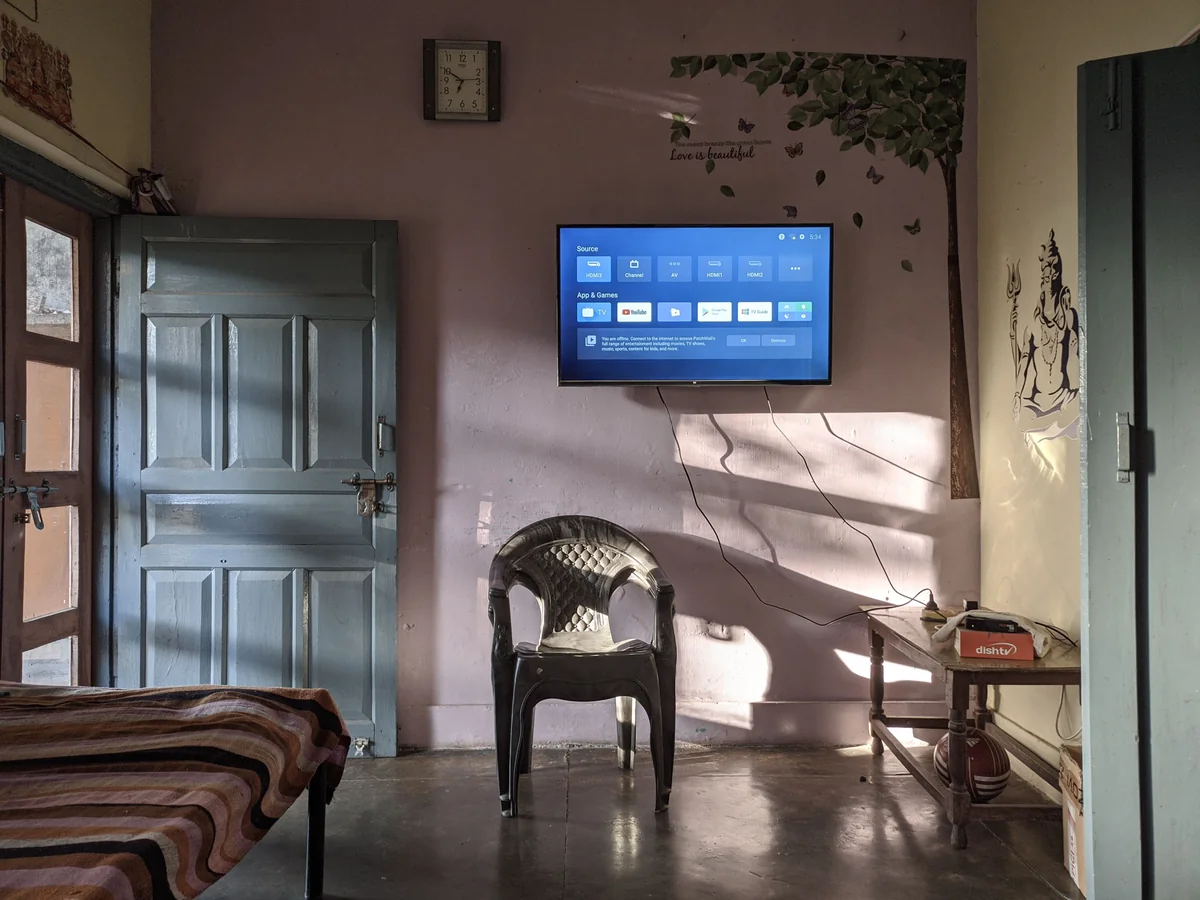
يأتي IPTV One في المرتبة الثانية. مثل IPTV Expert، يتبع توزيعه على Android TV وGoogle TV النمط نفسه القائم على واجهة leanback؛ فهو تطبيق تلفاز مصمَّم خصيصًا لهذه الفئة من الأجهزة، وليس تخطيط هاتف مُمَدَّدًا ليلائم الشاشة، ويُوزَّع عبر النمط نفسه من مسار التثبيت المباشر. لا توجد صفحة مخصصة مؤكدة على متجر Google Play للتلفاز جرى التحقق منها ضمن هذه المقارنة.
مكانته هنا إيجابية وواقعية عن قصد. IPTV One بديل قوي من عائلة الناشر نفسها التي تنتمي إليها IPTV Expert، وتصف صفحات منتجه نطاق تغطية صيغ المصادر الأساسية نفسه: M3U وXtream Codes وStalker Portal، الذي تقدمه بقية التطبيقات في هذه المقارنة. يُعد خيارًا منطقيًا إن كنت تستخدم بالفعل تطبيقات أخرى من تلك العائلة في إعدادك، كما أنه خيار عادل إن أردت ببساطة اختيارًا ثانيًا يُقيَّم بشكل مستقل قبل اتخاذ قرارك النهائي.
هل لا يزال TiviMate متاحًا على متجر Google Play لأجهزة Android TV؟
يُعتبر TiviMate على نطاق واسع أحد أكثر مشغلات IPTV رسوخًا وتركيزًا على Android TV وGoogle TV. يقدّم تنقلًا بجهاز التحكم عن بُعد، ودليل برامج (EPG)، وقوائم تشغيل متعددة، ومشاهدة للحلقات الفائتة، وتسجيلًا، ودعمًا لعرض شاشات متعددة في آن واحد. كل ذلك مبني حول تجربة التلفاز باعتبارها الاستخدام الأساسي، لا الثانوي.
أظهرت صفحته على متجر Google Play (ar.tvplayer.tv) خطأ HTTP 404 عند التحقق منها مباشرة لأغراض هذه المقارنة، وهذا يتوافق مع تقارير تشير إلى إزالة مؤقتة من متجر Google Play أثرت على عدد من تطبيقات IPTV. لا يعني هذا بالضرورة أن التطبيق اختفى نهائيًا، لكنه يعني أنه ينبغي عليك التحقق من حالة صفحة TiviMate الحالية مباشرة على متجر Play، ولا تفترض أنه يمكنك تثبيته بهذه الطريقة اليوم دون التحقق.
هل تطبيق IPTV Smarters Pro آمن للتثبيت على Android TV؟
يحتاج تطبيق IPTV Smarters Pro إلى خطوة إضافية قبل تثبيته على Android TV أو Google TV: التحقق من أنك تحصل على التطبيق الأصلي. فقد أُزيل التطبيق الأصلي من متجر Google Play في أكتوبر 2019 عقب شكوى تتعلق بحقوق الملكية. ومنذ ذلك الحين تداول عدد من التطبيقات المشابهة في الاسم والهوية البصرية؛ بعضها شرعي، وبعضها الآخر غير تابع إطلاقًا للمطوّر الأصلي. من الصفحات النشطة التي ظهرت خلال هذه الدورة صفحة تُنسَب إلى "Tech Smarters Private Limited"، وهو اسم يستحق التحقق منه مقابل أي صفحة تفكر فيها.
إن كان هذا التطبيق تحديدًا هو ما تريده، فتحقّق من اسم المطوّر في صفحته على متجر Google Play قبل التثبيت، ولا تكتفِ بالثقة بالعنوان أو الأيقونة وحدهما. هذا التحقق البسيط يستغرق ثوانٍ معدودة ويجنبك تثبيت تطبيق غير ذي صلة اقتصر فقط على استعارة اسم مألوف.
OTT Navigator
يحظى OTT Navigator بتقدير جيد تحديدًا على Android TV، وله سمعة بخيارات إدارة قوائم تشغيل أكثر تقدمًا مقارنة ببعض المشغلات الأخف في هذه المقارنة. غير أن مدى تغطيته عبر المنصات أضيق مقارنة بتطبيقات المحفظة المذكورة أعلاه؛ فهو مبني لأندرويد وFire TV فقط، بلا نسخة لأنظمة iOS أو Mac أو Windows أو Linux. هذا يجعله أقل فائدة إن كانت أسرتك توزّع مشاهدتها عبر أنواع أجهزة متعددة بدلًا من الاعتماد على أجهزة قائمة على أندرويد فقط.
GSE Smart IPTV
يدعم GSE Smart IPTV مجموعة واسعة من صيغ المصادر وأنواع الترجمة عبر منصاته المختلفة، وتتوفر واجهته بأكثر من 30 لغة وفق صفحته الخاصة. لكن على هذه الفئة تحديدًا من الأجهزة، توجد نقطة ضعف حقيقية؛ فتثبيت ملف APK الخاص به يدويًا على جهاز Android TV أو Google TV يعرض تخطيطًا مُحسَّنًا للهاتف مُمَدَّدًا على الشاشة الكبيرة، بدلًا من واجهة مصمَّمة خصيصًا لمسافة مشاهدة التلفاز. هذا عيب إن كانت واجهة تلفاز مناسبة أمرًا مهمًا بالنسبة لك. يبقى التطبيق نفسه فعّالًا، ويظل دعمه للصيغ متوافقًا مع نسخته على أندرويد وسطح المكتب.
كيف تُقارَن مشغلات IPTV هذه على Android TV وGoogle TV؟
| التطبيق | صيغ المصادر | واجهة جهاز التحكم / التركيز الاتجاهي | صفحة متجر Google Play (Android TV/Google TV) | مسار التثبيت |
|---|---|---|---|---|
| IPTV Expert | M3U وXtream Codes وStalker Portal | تنقّل مخصص بالتركيز عبر جهاز التحكم + لوحة مفاتيح على الشاشة | غير مؤكدة | ملف APK رسمي مباشر أو رمز Downloader 2875653 |
| IPTV One | M3U/M3U8 وXtream Codes وStalker Portal | واجهة تلفاز قائمة على leanback | غير مؤكدة | يتبع نمط التوزيع نفسه القائم على leanback |
| TiviMate | M3U وXtream Codes وStalker Portal | مبني لأولوية التلفاز/جهاز التحكم، دعم شاشات متعددة | أظهرت خطأ HTTP 404 وقت التحقق، تحقق من الحالة الحالية | تحقق من صفحة متجر Play الحالية قبل التثبيت |
| IPTV Smarters Pro | صيغ IPTV الشائعة | واجهة تلفاز قياسية | تختلف حسب الصفحة التي يتم التحقق منها | متجر Google Play (تحقق من هوية المطوّر أولًا) |
| OTT Navigator | M3U وصيغ شائعة أخرى | واجهة قوية مخصصة لـ Android TV | متاح فقط لأندرويد/Fire TV، بلا تغطية عبر المنصات | متجر Google Play |
| GSE Smart IPTV | دعم واسع للبروتوكولات | تخطيط هاتف مُمَدَّد على شاشة التلفاز | متاح، غير مُحسَّن للتلفاز | متجر Google Play |
ما هو أفضل مشغل IPTV لأجهزة Android TV أو Google TV؟
تحقق أولًا من فئة جهازك؛ فلكل من Android TV وGoogle TV وFire TV واقعه الخاص في التثبيت، حتى وإن بدت التطبيقات نفسها متشابهة. بمجرد التأكد من أن جهازك يعمل بنظام Android TV أو Google TV، تشير هذه المقارنة إلى IPTV Expert باعتباره أفضل مشغل IPTV لأجهزة Android TV. فهو تطبيق تلفاز مصمَّم خصيصًا، بتنقّل حقيقي بالتركيز عبر جهاز التحكم ولوحة مفاتيح على الشاشة، ويُثبَّت عبر ملف APK رسمي أو رمز Downloader، وليس عبر نسخة طرف ثالث غير قابلة للتحقق. ويأتي IPTV One كخيار ثانٍ قوي، خصوصًا إن كنت تستخدم بالفعل تطبيقات أخرى من عائلة ناشره.
إن كانت أسرتك تشاهد أيضًا عبر هاتف أو جهاز Fire TV، فهناك دليلان آخران يغطيان المقارنات المكافئة. راجع أفضل مشغل IPTV لأندرويد لعام 2026 للهواتف والأجهزة اللوحية، وراجع أفضل مشغل IPTV لأجهزة Fire TV لعام 2026 لمنصة أمازون.
هل أنت جاهز للتثبيت على Android TV أو Google TV؟ احصل على ملف APK الرسمي المباشر، أو افتح تطبيق Downloader على جهازك وأدخل الرمز 2875653 عبر اختصار رمز Downloader. وإن لم يكن جهازك يعمل فعليًا بنظام Android TV أو Google TV، فتصفح قائمة تنزيلات IPTV Expert الكاملة لتغطية كل الأجهزة المدعومة بدلًا من ذلك.

IPTV Expert
شاهد على شاشتك
قم بتنزيل IPTV Expert للنظام الأساسي المفضل لديك.
 Editorial & Product TeamIPTV Expert TeamThe IPTV Expert team documents advanced playback, playlist management, device setup, codecs, EPG and troubleshooting from hands-on testing across supported platforms.
IPTV Expert لا يوفر أو يستضيف أو يبيع القنوات أو قوائم التشغيل أو الاشتراكات.