Bester IPTV Player für 4K, HDR und Dolby Vision: Was das Bild wirklich bestimmt
Bester IPTV Player für 4K HDR? Die Fünf-Glieder-Kette hinter echtem HDR-Bild, AV1s über 30% Effizienzvorsprung und was IPTV Expert wirklich dekodiert.

Wer nach dem besten IPTV Player für 4K HDR sucht, findet vor allem Listen mit Häkchen: 4K, HDR, Dolby Vision. Fast keine dieser Listen erklärt, wie geprüft wurde. Das ist entscheidend, denn HDR und Dolby Vision schaltet ein Player nicht einfach selbst frei.
Beides hängt von einer Kette ab: dem Quellstream, dem Codec, dem Decoder, der App und dem Bildschirm. Reißt ein Glied dieser Kette, entsteht ein flaches, SDR-artiges Bild — selbst bei einer App, die vollen Support behauptet.
Dieser Leitfaden geht die gesamte Kette durch. Und er sagt klar, was IPTV Expert dabei tut und was nicht, basierend auf dem tatsächlichen Code der App und nicht auf Marketingaussagen.
Die wichtigsten Erkenntnisse
- Echtes 4K HDR hängt von fünf Faktoren ab: Quellmetadaten, Codec, Decoder, App-Durchleitung und Display-Panel. Ein Player kontrolliert davon nur ein oder zwei.
- IPTV Expert dekodiert Video hardwarebeschleunigt auf iOS, macOS und Android und liefert in seinem Android-TV-Build einen integrierten AV1-Decoder mit (getestete Version 10.2.2, TV-Build 2.4.0, geprüft am 21.07.2026). HDR10, HDR10+, Dolby Vision oder HLG werden nicht verarbeitet.
- Kein Player in dieser Kategorie — auch nicht die Apps, die am häufigsten als „Dolby-Vision-zertifiziert" genannt werden — hat bislang einen eigenen Beleg für echte Dolby-Vision-Dekodierung veröffentlicht. Die meisten dieser Behauptungen stammen von Reseller- oder Affiliate-Seiten, nicht von den App-Entwicklern selbst.
- Eine kurze Geräteprüfung sagt mehr über die eigene Bildqualität aus als jeder Marketingtext einer App.
Kurzer Check vor dem nächsten Schritt
- Diese Seite trennt überprüftes Verhalten von IPTV Expert von Punkten, die von Gerät, Quellformat oder Anbieter abhängen.
- Prüfe die genannten Kriterien und Grenzen, bevor du einen Player auswählst oder einen Einrichtungsschritt ausführst. Jede URL, jeder Login und jedes Codebeispiel ist nur zur Veranschaulichung gedacht und kein Zugang.
- Für den nächsten formatbezogenen Schritt öffne den passenden Leitfaden und vergleiche ihn mit deinem Gerät.
Kurz gesagt: Wenn Gerät, Quellformat und Ziel zu den Prüfungen oben passen, hast du einen konkreten nächsten Schritt statt einer Vermutung.
Was entscheidet wirklich über den besten IPTV Player für 4K HDR?
Fünf Glieder müssen halten, und zwar in dieser Reihenfolge. Reißt eines davon, fällt das Bild auf Standard Dynamic Range zurück, selbst wenn jedes andere Glied intakt ist.
Die fünf Glieder der Kette
- Der Quellstream braucht echte HDR- oder Dolby-Vision-Metadaten. Ein als „4K" bezeichneter Kanal kann trotzdem hochskaliertes Standard-Definition-Video ohne jegliche HDR-Daten sein.
- Der Codec — für 4K meist HEVC oder AV1 — muss vom eigenen Gerät dekodierbar sein.
- Der Decoder braucht Hardware-Unterstützung für genau diesen Codec bei dieser Auflösung und Farbtiefe. Fehlt sie, springt die Wiedergabe auf Software-Dekodierung um, was langsamer ist und häufig einen Wechsel zu SDR erzwingt.
- Die App muss das HDR-Signal unverändert durchreichen, statt es zur Kompatibilität still auf SDR herunterzurechnen (Tone Mapping). Android setzt diese Art von automatischem HDR-zu-SDR-Tone-Mapping bereits auf Plattformebene seit Android 13 ein, über eine gemeinsame Bibliothek namens
libtonemap(Android Open Source Project, Dokumentation zum Tone Mapping) — ein Gerät kann HDR-Video also herunterrechnen, ohne dass die App selbst etwas falsch macht. - Das Display — das Panel und das HDMI-Kabel dazwischen — muss HDR- oder Dolby-Vision-zertifiziert sein, über eine Verbindung, die aktuell genug ist, um das Signal zu übertragen.
Ein Player kontrolliert nur eines oder zwei dieser fünf Glieder. Der Rest hängt vom Anbieter der Quelle, vom eigenen Gerät und vom Fernseher ab. Genau diesen Teil lassen die meisten „Bester IPTV Player"-Listen aus.
Wer bereits eine Quelle bereit hat, findet die Einrichtungsschritte unter M3U-Playlist zu IPTV Expert hinzufügen. Wer zuerst den plattformübergreifenden Überblick sucht: Die besten kostenlosen IPTV Player 2026 vergleicht Player-Software auf allen unterstützten Geräten, bevor dieser Artikel sich gezielt auf 4K und HDR konzentriert.
Zuerst den Quellstream prüfen
Bevor man einem Player die Schuld gibt, sollte man prüfen, was er überhaupt empfängt.
„4K" beschreibt die Auflösung. HDR beschreibt Dynamikumfang und Farbe. Ein Stream kann das eine ohne das andere sein, oder keines von beidem, egal was der Kanalname verspricht. Echtes HDR braucht Metadaten, die im Stream selbst mitgeliefert werden.
Vier HDR-Formate sind es wert, sie zu kennen:
- HDR10 legt für einen gesamten Inhalt eine einzige, feste Helligkeits- und Farbeinstellung fest, von Anfang bis Ende. Es ist ein offener Standard der Consumer Technology Association mit statischen statt szenenweisen Metadaten (HDR10, Wikipedia; DisplayNinja).
- HDR10+ ergänzt die HDR10-Basis um dynamische Metadaten und passt die Helligkeit szenenweise an, statt eine feste Einstellung für den gesamten Inhalt zu nutzen (DisplayNinja).
- Dolby Vision nutzt ebenfalls dynamische Metadaten und passt Bildparameter pro Einstellung oder sogar pro Bild an, statt eine feste Einstellung zu verwenden. Dolby bewirbt es als dynamische Optimierung der Bildqualität für das jeweilige Wiedergabegerät und die jeweilige Plattform (Dolby-Vision-Überblick, Dolby Laboratories). Es handelt sich um ein proprietäres Format von Dolby Laboratories: Gerätehersteller und professionelle Mastering-Tools benötigen für die Unterstützung eine Dolby-Lizenz (Dolby Vision, Wikipedia). Diese Lizenzpflicht ist ein realer Grund, warum viele günstige Fernseher und Apps das Format komplett auslassen.
- HLG (Hybrid Log-Gamma) nutzt statisches HDR, wurde von BBC und NHK speziell für Live-Übertragungen entwickelt und ist sowohl mit HDR10- als auch mit Dolby-Vision-Displays kompatibel (DisplayNinja). Da der Großteil des IPTV-Angebots live ist, spielt dieses Format hier eine größere Rolle als beim On-Demand-Streaming.
Trägt die Quelle keines dieser Formate, kann kein Player es nachträglich ergänzen.
Codec und Decoder: HEVC gegen AV1, Hardware gegen Software
4K-Video benötigt sehr viele Daten, sofern es nicht mit einem modernen Codec komprimiert wird. HEVC und AV1 existieren beide, weil der ältere Codec H.264 zu viel Bandbreite kostet, um 4K in großem Maßstab zu verteilen. Deshalb sind 4K-IPTV-Streams fast immer HEVC oder AV1, nicht H.264.
Wie viel effizienter ist AV1 gegenüber HEVC?
| Codec | Kompressionseffizienz gegenüber H.264 | Typische Hardware-Dekodierungsunterstützung |
|---|---|---|
| H.264 | Ausgangswert | Nahezu universell, aber für 4K in großem Maßstab zu teuer |
| HEVC (H.265) | Spürbar kleinere Dateien als H.264 bei gleicher Qualität | Nahezu universell bei Fernsehern und Streaming-Boxen der letzten Jahre |
| AV1 | Rund 30 % kleiner als HEVC bei gleicher Qualität, bei höheren Auflösungen wie 4K auch über 40 % (VideoProc-Codec-Vergleich) | Neuer und uneinheitlich; verbreitet bei Geräten ab etwa 2023, bei einzelnen Geräten bereits ab 2020 |
Warum der Decoder-Chip trotzdem entscheidend bleibt
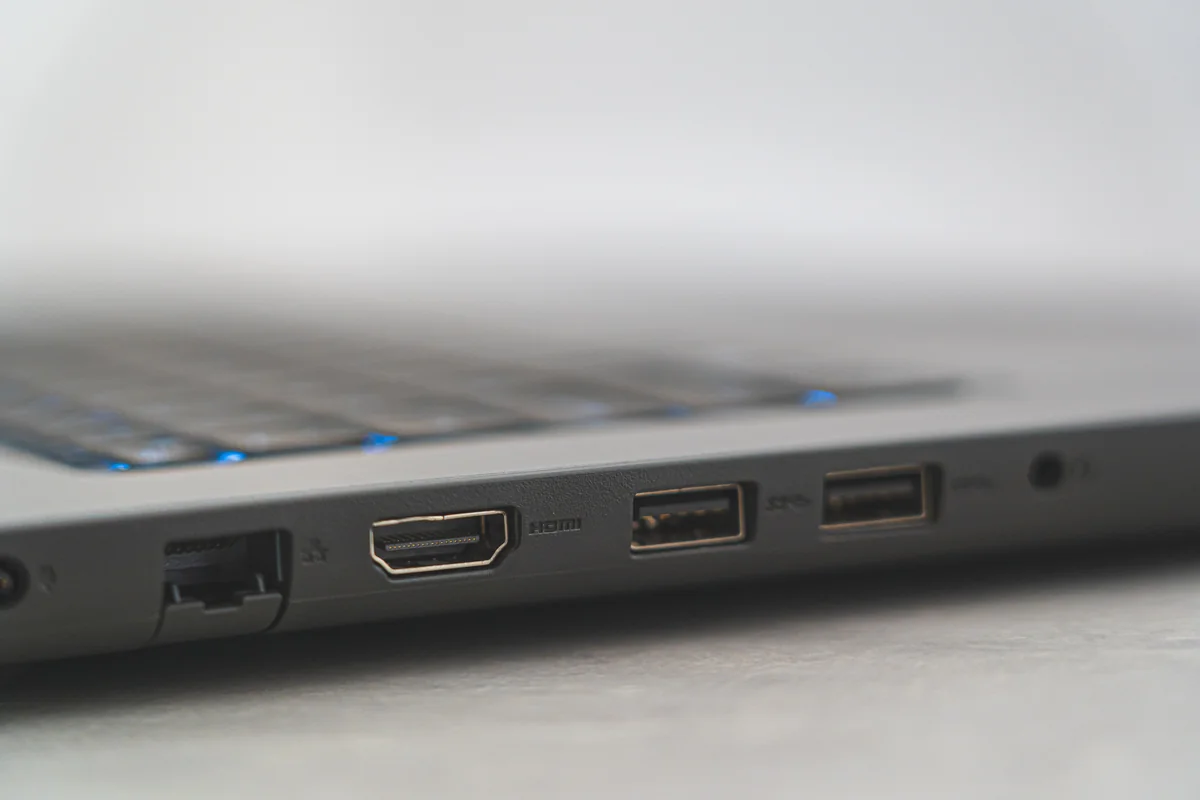
Das eigene Gerät braucht in jedem Fall einen Hardware-Decoder für den vom Stream genutzten Codec. Hardware-Dekodierung für AV1 wurde erst ab etwa 2023 bei den meisten Streaming-Geräten und Fernsehern zum Standard, auch wenn vereinzelte Geräte sie schon seit 2020 unterstützen (Leitfaden zu AV1-Dekodierungsgeräten, AndroidTVBox.eu). Viele noch aktuelle Geräte haben sie schlicht nicht.
Ohne Hardware-Dekodierung fällt ein Gerät auf Software-Dekodierung zurück. Das ist langsamer, verbraucht mehr Akku und löst auf vielen Plattformen als Kompatibilitätsmaßnahme automatisch einen Wechsel zu SDR-Ausgabe aus — selbst wenn die Quelle selbst HDR-Metadaten mitführt.
Was IPTV Expert in dieser Kette tatsächlich leistet
Hier die ehrliche Version, direkt gegen den Quellcode der App geprüft (Version 10.2.2 Build 286 für Smartphones, Tablets und Desktop; Version 2.4.0 Build 285 für den Android-TV-Build; geprüft am 21.07.2026).
Hardware-Dekodierung ist aktiviert auf iOS, macOS und Android. Die Wiedergabe läuft auf diesen Plattformen standardmäßig über Hardwarebeschleunigung statt auf Software-Dekodierung zurückzufallen. Unter Linux läuft die Wiedergabe derzeit über Software-Dekodierung. Der Android-TV-Build nutzt die Media3/ExoPlayer-Engine von Android, bei der Hardware-Dekodierung der Standardpfad ist. Dieser Build liefert außerdem einen integrierten AV1-Decoder mit.
HDR und Dolby Vision sind nicht implementiert. In der App gibt es keinen Codepfad für HDR10, HDR10+, Dolby Vision oder HLG. Weder Farbraumbehandlung noch Metadaten-Parsing für eines dieser Formate existiert im eigenen Code von IPTV Expert. Ein Quellstream, der tatsächlich HDR-Metadaten mitführt, kann trotzdem HDR-artig wiedergegeben werden, weil die zugrunde liegende Wiedergabe-Engine und die eigene Bildpipeline des Geräts das unabhängig von IPTV Expert übernehmen können. Dieses Ergebnis hängt vom Betriebssystem und von der Hardware ab, nicht von etwas, das die App selbst hinzufügt. IPTV Expert erhebt keinen Anspruch, HDR-Formate zu dekodieren oder zu verwalten, und dieser Artikel tut das ebenfalls nicht.
Das ist eine Einschränkung, aber keine verborgene. Sie betrifft den Großteil der Kategorie gleichermaßen — mehr dazu im nächsten Abschnitt.
Sobald Quelle und Gerät bereitstehen, führt die vollständige Download-Auswahl von IPTV Expert durch jede unterstützte Plattform.
Warum „unterstützt HDR" bei praktisch jedem IPTV Player schwer zu prüfen ist
Das betrifft nicht nur IPTV Expert. Wer die in „4K HDR"-Übersichten am häufigsten genannten Apps prüft, findet dasselbe Muster: allgemeine Behauptungen in Store-Einträgen oder Reseller-Texten, aber keine technische Seite eines Entwicklers, die echte Dolby-Vision-Dekodierung tatsächlich dokumentiert.
TiviMate, IPTV Smarters Pro, GSE Smart IPTV, Perfect Player und XCIPTV Player werden am häufigsten genannt. Manche ihrer Store-Einträge beschreiben „4K HDR"-Unterstützung in allgemeinen Worten. Keine veröffentlicht eine vom Entwickler verfasste Spezifikation, die echte Dolby-Vision-Dekodierung belegt. Als ein Beispiel, nicht als Beweis für die ganze Kategorie: Eine Community-Diskussion aus 2026 zu einem IPTV HEVC AV1 Player zeigt genau die dunklen Bilder und HDR-Erkennungsprobleme, die dieser Artikel behandelt — Schritt für Schritt aufgeklärt, nicht durch die Marketingaussagen irgendeiner App gelöst (von Nutzern gemeldeter Fehlerbehebungs-Thread, Techkings-Forum, abgerufen am 21.07.2026).
Das macht keine dieser Apps zu einer schlechten Wahl. Es bedeutet nur, dass sich das Häkchen bei „HDR-Support" in den meisten Übersichten nicht einfach durch Lesen verifizieren lässt. Man muss es selbst am eigenen Gerät prüfen.
Eine Prüfliste, bevor der Player beschuldigt wird
Diese Prüfung lässt sich mit jedem Player durchführen, auch mit IPTV Expert, bevor man einer App die Schuld an einem enttäuschenden Bild gibt.
Vier Schritte, um die tatsächliche Ursache einzugrenzen
- Zuerst denselben Titel in einer bekannten HDR-App abspielen. Eine große Streaming-App mit bestätigtem HDR-Inhalt auf demselben Fernseher und Eingang öffnen. Zeigt der Fernseher dort ein HDR-Symbol, bei der IPTV-Quelle aber nicht, liegt die Ursache wahrscheinlich bei der Quelle oder der Verbindung, nicht beim Player.
- Die eigene HDR-Anzeige des Fernsehers prüfen. Die meisten Fernseher zeigen ein kleines Bildschirmsymbol, sobald ein HDR-Signal erkannt wird. Erscheint es bei der IPTV-Wiedergabe nie, fehlen der Quelle entweder HDR-Metadaten, oder das Signal erreicht das Display nicht.
- HDMI-Kabel und Anschlussversion prüfen. HDR braucht mindestens HDMI 2.0a; volle 4K-Bandbreite bei hohen Bildraten oder Dolby Vision braucht HDMI 2.1. Ein älteres Kabel kann die Wiedergabe unbemerkt auf SDR begrenzen.
- Bestätigen, dass der Stream des Anbieters wirklich 4K HDR liefert, nicht nur so bezeichnet ist. Im Zweifel direkt beim Quellanbieter nachfragen, denn ein Player kann keine Metadaten hinzufügen, die ein Stream nie hatte.
Netzwerk- und Geräteanforderungen für flüssige 4K-Wiedergabe
Selbst wenn jedes Glied der Kette stimmt, braucht 4K-HDR-Streaming ausreichend Bandbreite, um Ruckeln und Puffern zu vermeiden. Beim Anbieter nachfragen, mit welcher Bitrate der 4K-Stream tatsächlich läuft, und dann für eine stabile Verbindung mit echtem Puffer über diesem Wert planen — nicht nur genug, um ihn gerade zu erreichen. Dieser Puffer ist im geteilten Heimnetzwerk wichtiger und über WLAN noch wichtiger als über eine kabelgebundene Verbindung.
Die gemeinsame Wiedergabe-Engine von IPTV Expert nutzt auf unterstützten Plattformen einen 128-MB-Puffer, der der App Spielraum gibt, kurze Netzwerkaussetzer abzufedern, ohne die Wiedergabe direkt zu unterbrechen. Dieser Puffer gleicht kurze Verlangsamungen aus; er behebt keine Verbindung, die dauerhaft zu langsam für die tatsächliche Bitrate des Streams ist.
Auf welchen Geräten liefert IPTV Expert das beste Bild?
Hardware-Dekodierung zählt am meisten auf den Plattformen, auf denen IPTV Expert sie aktiviert: iOS, macOS und Android, einschließlich Android TV über den dedizierten TV-Build. Dort profitiert man vom vollen Vorteil des geräteeigenen Decoder-Chips statt eines Software-Fallbacks.
Wer sich zwischen konkreten Geräten entscheidet, findet vertiefte Einrichtungs- und Installationsschritte unter Bester IPTV Player für Android 2026, Bester IPTV Player für Fire TV 2026 und Bester IPTV Player für Windows 2026.
Das Bild hängt von mehr ab als nur von der App
Es gibt keinen einzelnen besten IPTV Player für 4K HDR, der Dolby-Vision- oder HDR10-Ausgabe von sich aus garantieren kann. Das gilt für IPTV Expert, und den Recherchen zu diesem Artikel zufolge gilt es auch für jeden anderen Player, der für diesen Einsatzzweck üblicherweise empfohlen wird — zumindest liegt für keinen davon ein öffentlicher, nachprüfbarer Beleg für das Gegenteil vor.
Kontrollierbar ist alles, was der App vorgelagert ist: eine Quelle, die tatsächlich HDR-Metadaten mitführt, ein Gerät mit Hardware-Dekodierung für den richtigen Codec, eine aktuelle HDMI-Verbindung und ein HDR-zertifizierter Bildschirm. Diese Kette sollte man durchgehen, bevor man eine einzelne App an ihrer Bildqualität misst.
Bereit, eine Quelle einzurichten? Die vollständige Download-Auswahl von IPTV Expert führt durch jede unterstützte Plattform.

IPTV Expert
Schauen Sie auf Ihrem Bildschirm zu
Laden Sie IPTV Expert für Ihre bevorzugte Plattform herunter.
 Editorial & Product TeamIPTV Expert TeamThe IPTV Expert team documents advanced playback, playlist management, device setup, codecs, EPG and troubleshooting from hands-on testing across supported platforms.
IPTV Expert stellt keine Kanäle, Playlists oder Abonnements bereit, hostet oder verkauft sie nicht.